Будите ефикаснији помоћу Chrome-а

Филтери:
    Групе картица на iOS и Android уређајима и рачунарима
    Групе картица на iOS и Android уређајима и рачунарима
    Групе картица на iOS и Android уређајима и рачунарима

    personalization

    Користите групе картица у покрету
    PDF са рецептом је отворен у прозору Chrome прегледача. Корисник је изабрао текст у PDF-у.
    PDF са рецептом је отворен у прозору Chrome прегледача. Корисник је изабрао текст у PDF-у.
    PDF са рецептом је отворен у прозору Chrome прегледача. Корисник је изабрао текст у PDF-у.

    продуктивност

    Интеракција са скенираним PDF-овима

    Слика претраживања заокруживањем у Chrome-у. Поред те слике налази се QR кôд помоћу ког можете да преузмете Chrome.

    Google објектив на мобилном уређају

    Претражујте оно што видите на мобилном уређају

    Модул у Chrome-у који вам омогућава да делите лозинке. Поред тог модула налази се QR кôд помоћу ког можете да преузмете Chrome.

    Делите лозинке

    Делите лозинке на свом телефону

    Нов начин за прилагођавање траке с алаткама
    Нов начин за прилагођавање траке с алаткама
    Нов начин за прилагођавање траке с алаткама

    Прилагођена трака с алаткама

    Закачите алатке за лак приступ

    Побољшајте учинак прегледача једним кликом
    Побољшајте учинак прегледача једним кликом
    Побољшајте учинак прегледача једним кликом

    учинак

    Побољшајте учинак прегледача једним кликом

    Укључите ручну верификацију за аутоматско попуњавање података о плаћању.
    Укључите ручну верификацију за аутоматско попуњавање података о плаћању.
    Укључите ручну верификацију за аутоматско попуњавање података о плаћању.

    Аутоматско попуњавање података о плаћању

    Плаћајте још брже

    Google објектив на страници производа.
    Google објектив на страници производа.
    Google објектив на страници производа.

    Google објектив

    Претражите било шта на екрану

    Четујте са Gemini-јем са траке за адресу
    Четујте са Gemini-јем са траке за адресу
    Четујте са Gemini-јем са траке за адресу

    Gemini пречица

    Четујте са Gemini-јем из омнибокса

    Качење Chrome бочне табле на траку с алаткама
    Качење Chrome бочне табле на траку с алаткама
    Качење Chrome бочне табле на траку с алаткама

    прилагоди

    Закачите омиљене функције на траку с алаткама

    Курсор се приказује у оквиру за претрагу са аутоматски учитаним претходним претрагама и сродним темама.
    Курсор се приказује у оквиру за претрагу са аутоматски учитаним претходним претрагама и сродним темама.
    Курсор се приказује у оквиру за претрагу са аутоматски учитаним претходним претрагама и сродним темама.

    Предлози за претрагу

    Добијајте прилагођене предлоге за претрагу

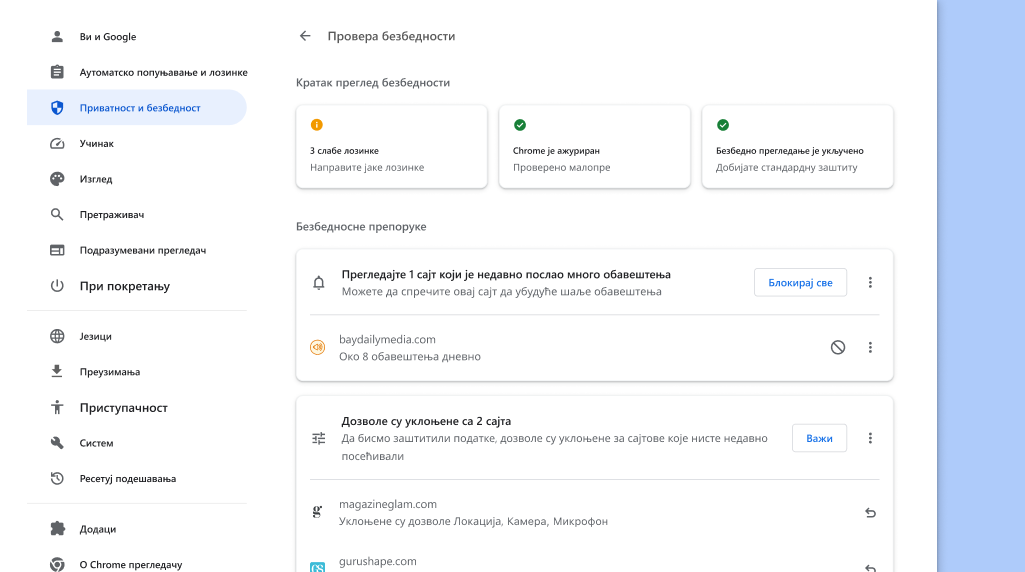
    Chrome провера безбедности је покренута у позадини да би проверавала да ли постоје проблеми са приватношћу и безбедношћу, а затим приказује безбедносни статус и релевантне препоруке за побољшање безбедности.
    Chrome провера безбедности је покренута у позадини да би проверавала да ли постоје проблеми са приватношћу и безбедношћу, а затим приказује безбедносни статус и релевантне препоруке за побољшање безбедности.
    Chrome провера безбедности је покренута у позадини да би проверавала да ли постоје проблеми са приватношћу и безбедношћу, а затим приказује безбедносни статус и релевантне препоруке за побољшање безбедности.

    Провера безбедности

    Прегледајте безбедносне препоруке

    Провера безбедности

    Прегледајте безбедносне препоруке

    Отворени мени за групе картица приказује нове опције за чување и скривање група
    Отворени мени за групе картица приказује нове опције за чување и скривање група
    Отворени мени за групе картица приказује нове опције за чување и скривање група

    Сачувајте групе картица

    Сакријте картице док вам не затребају

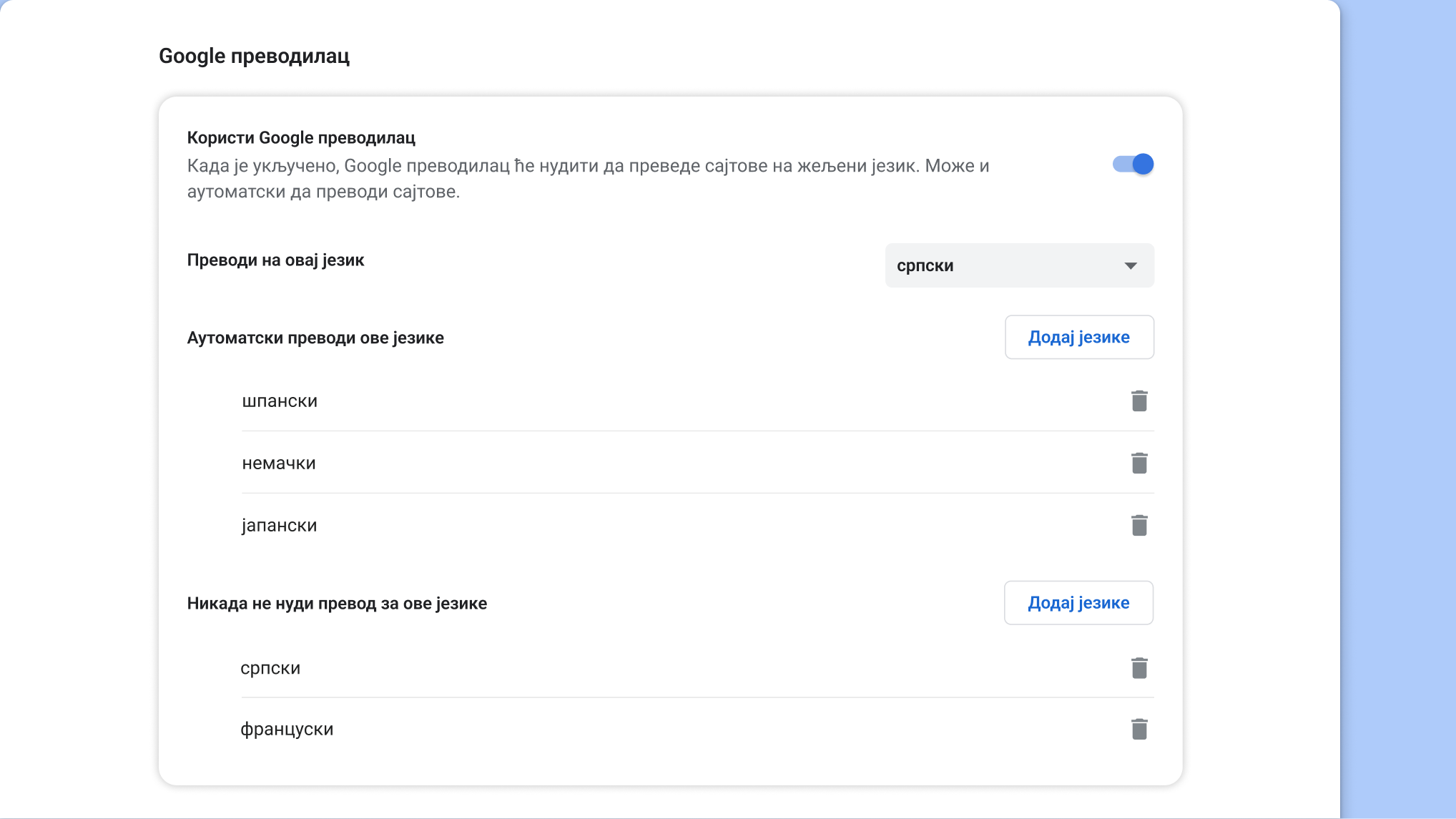
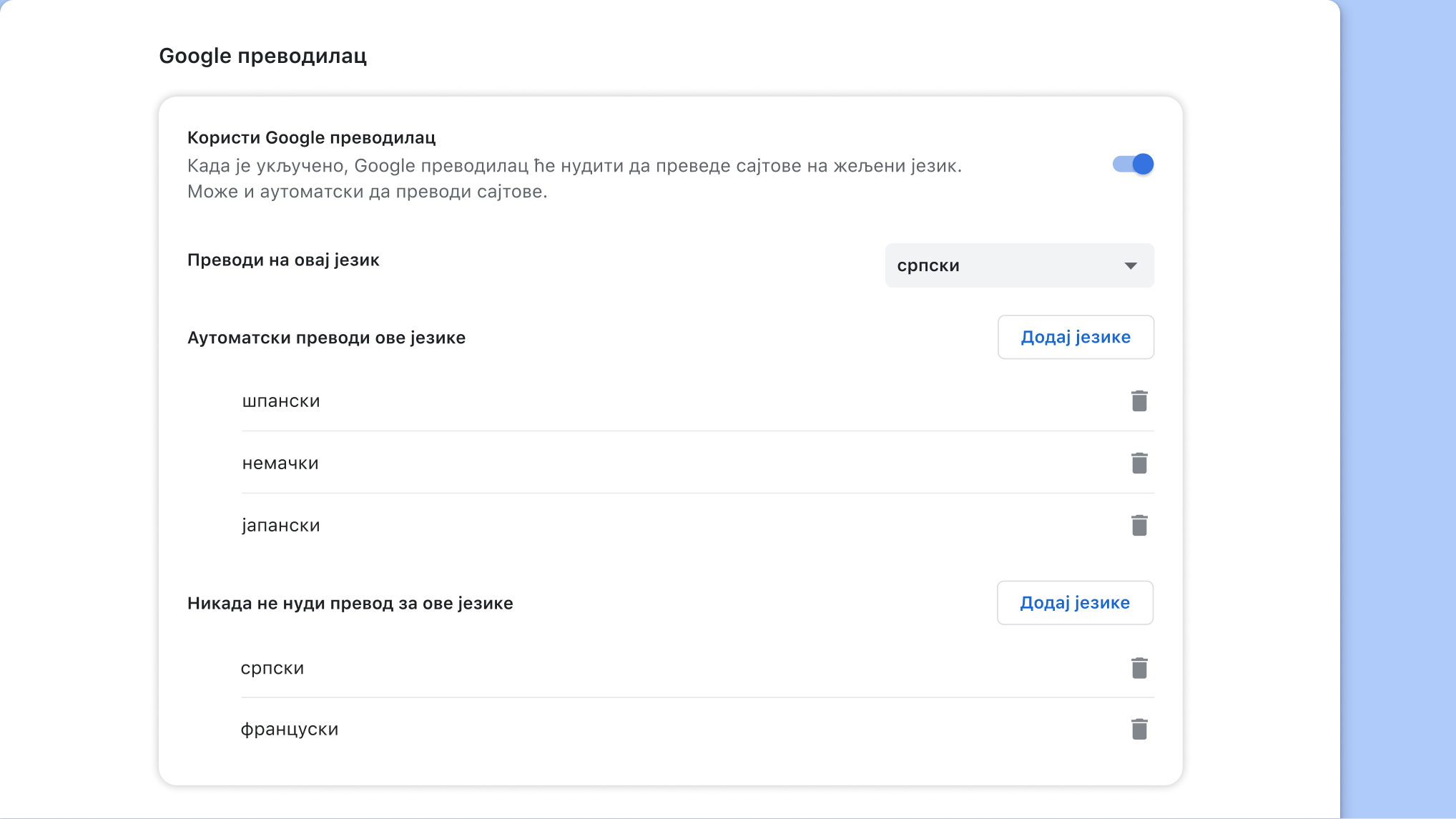
    Страница за подешавања Google преводиоца у Chrome-у
    Страница за подешавања Google преводиоца у Chrome-у
    Страница за подешавања Google преводиоца у Chrome-у

    Google преводилац

    Аутоматски преводите странице

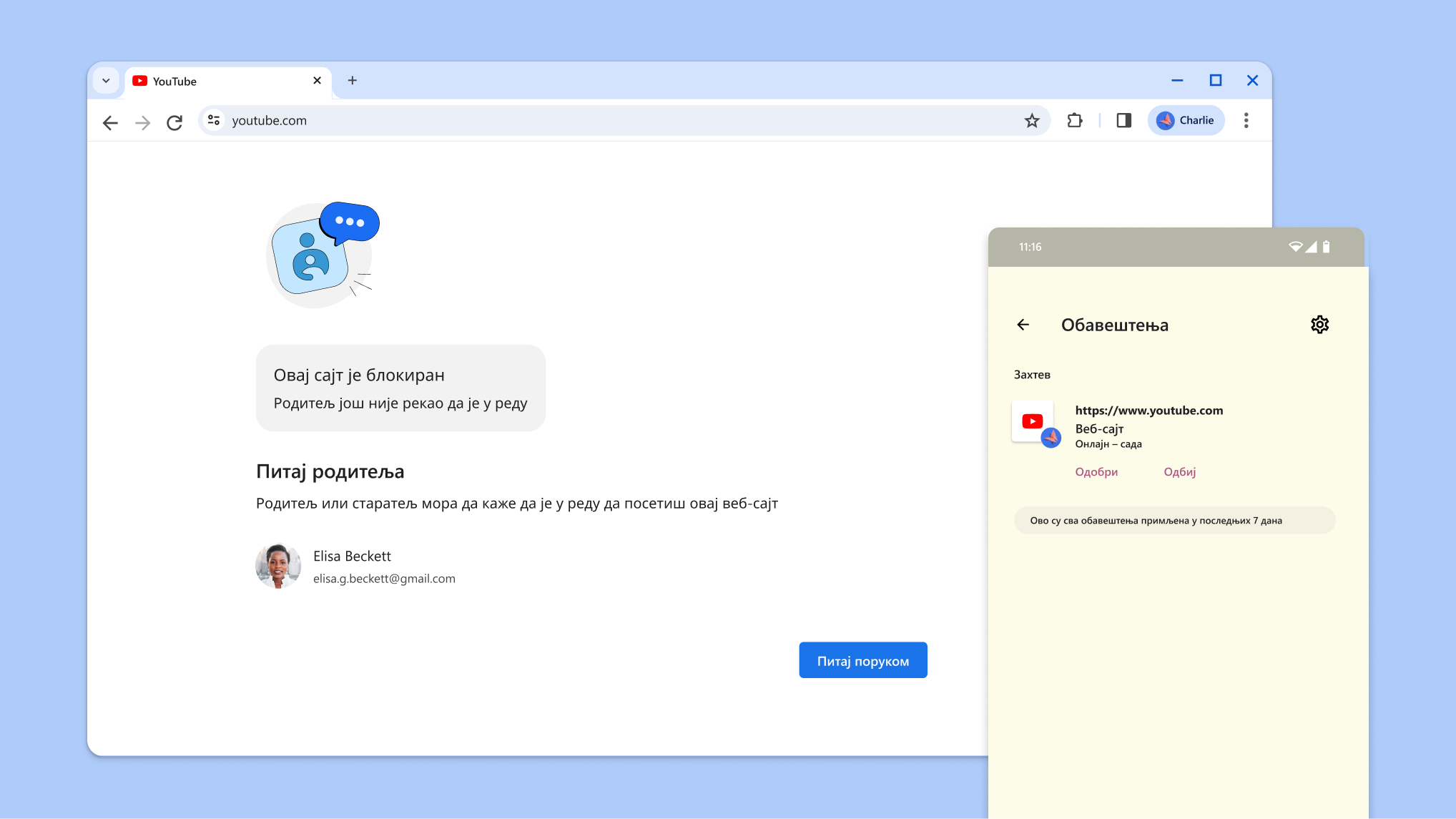
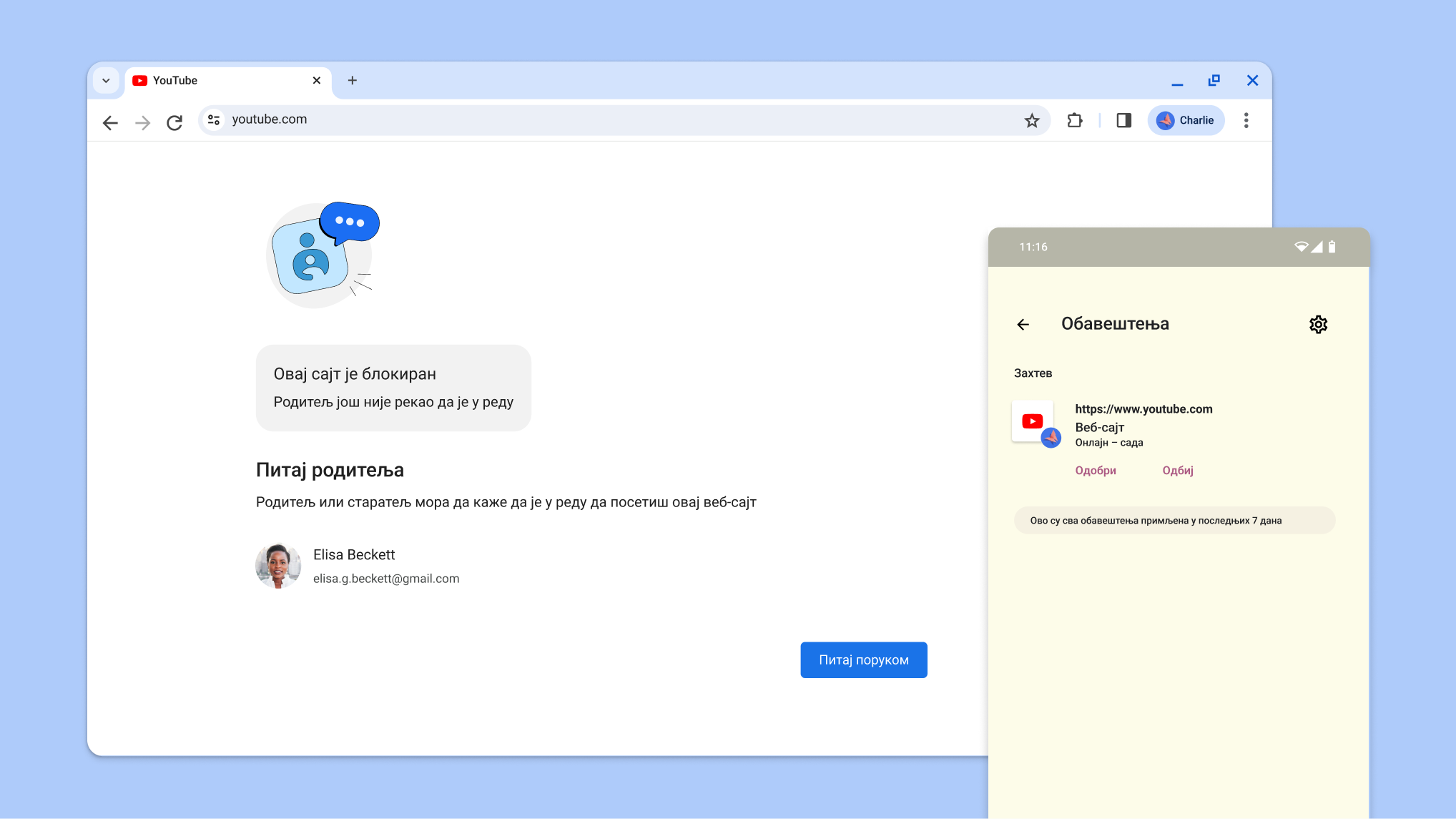
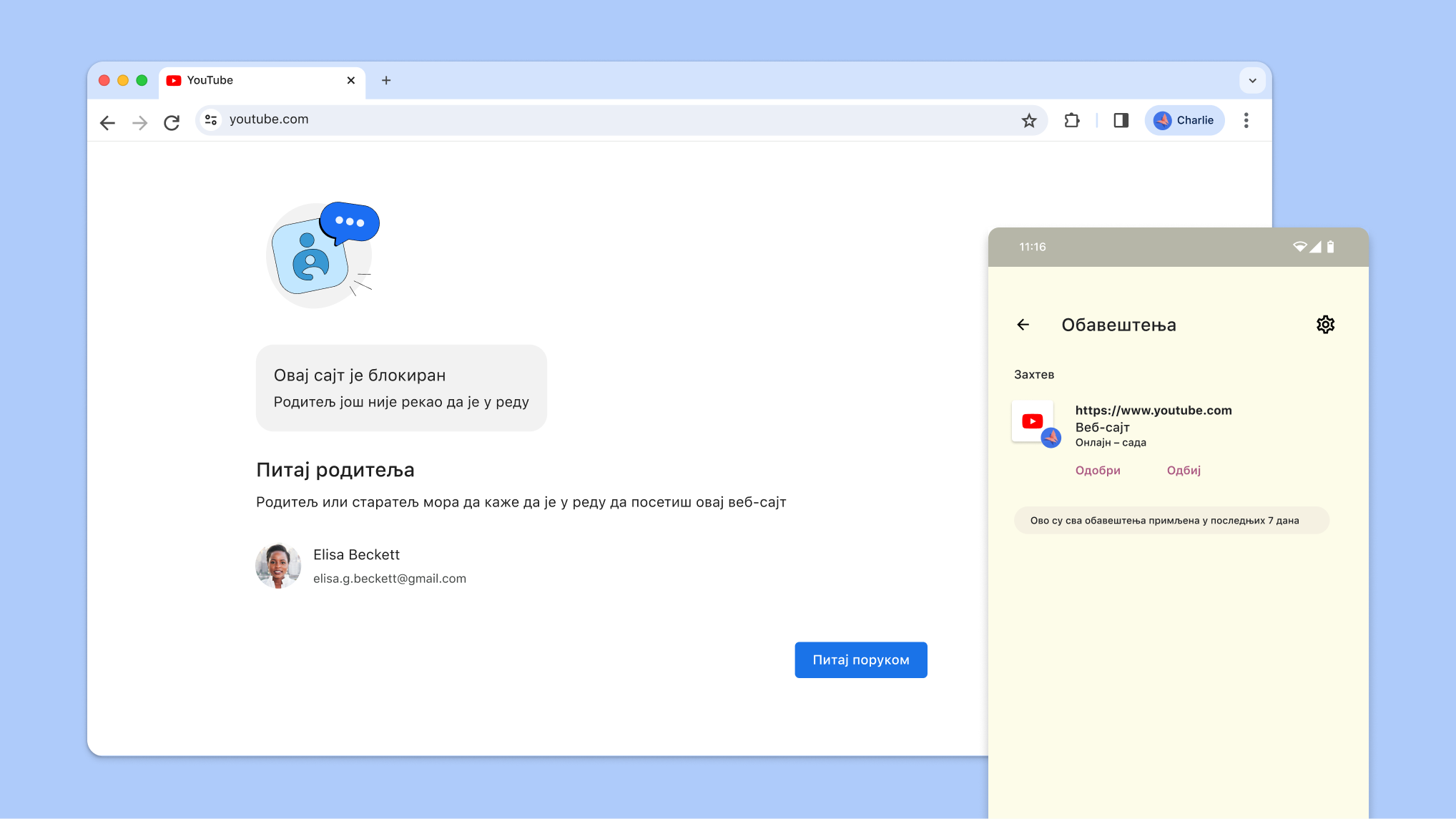
    Веб-сајт блокирају родитељски надзор и обавештење из Family Link-а којим се тражи одобравање приступа
    Веб-сајт блокирају родитељски надзор и обавештење из Family Link-а којим се тражи одобравање приступа
    Веб-сајт блокирају родитељски надзор и обавештење из Family Link-а којим се тражи одобравање приступа

    Family Link у Chrome-у

    Блокирајте сајтове за дете

personalization

Користите групе картица у покрету
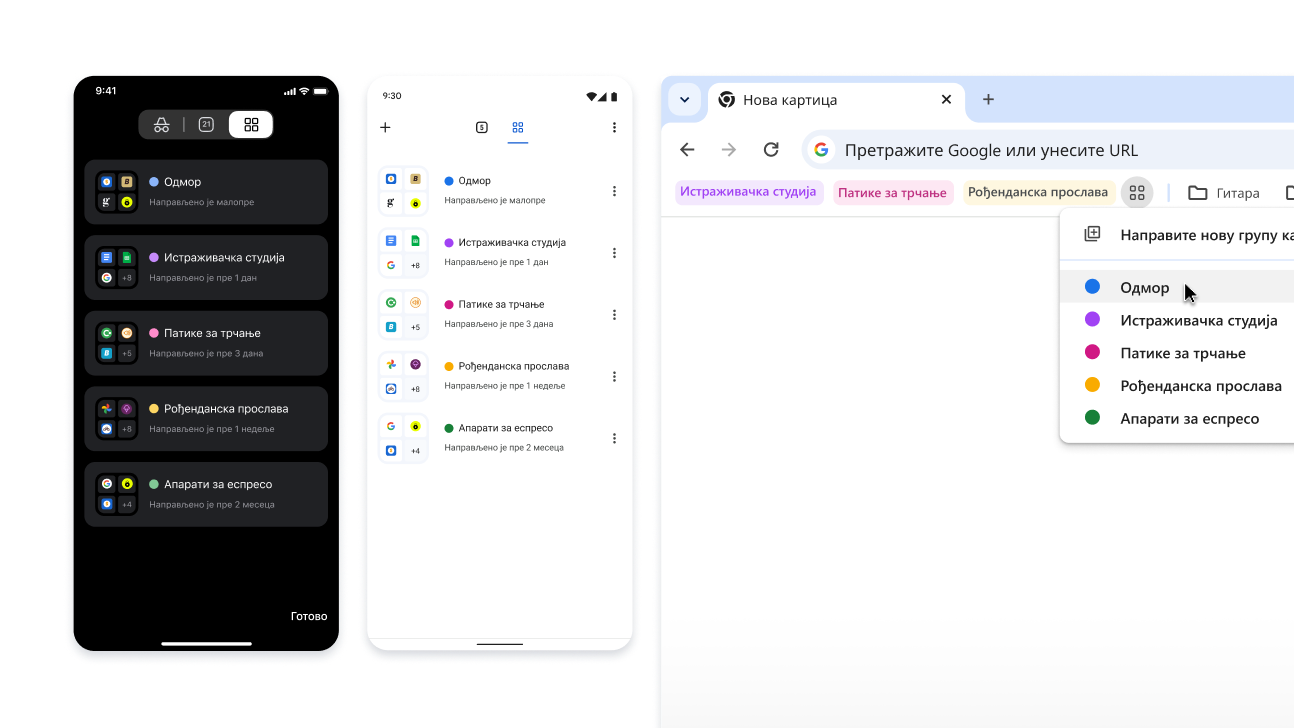
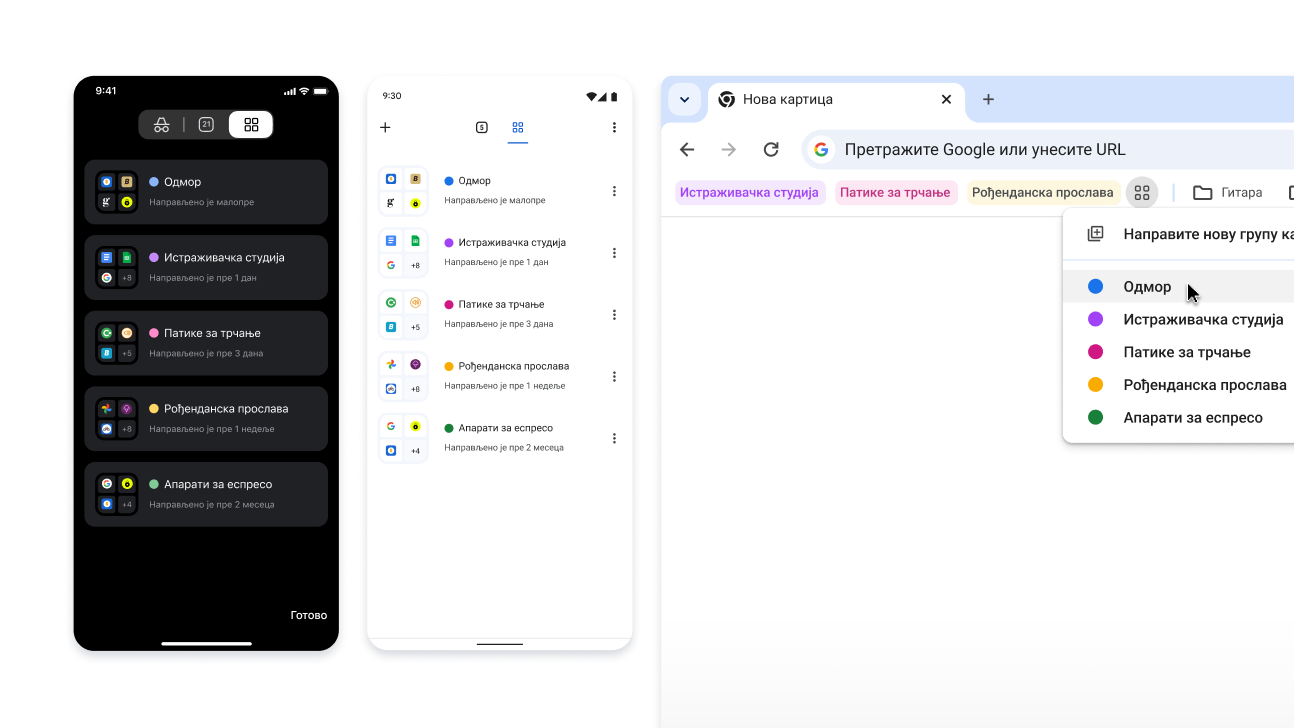
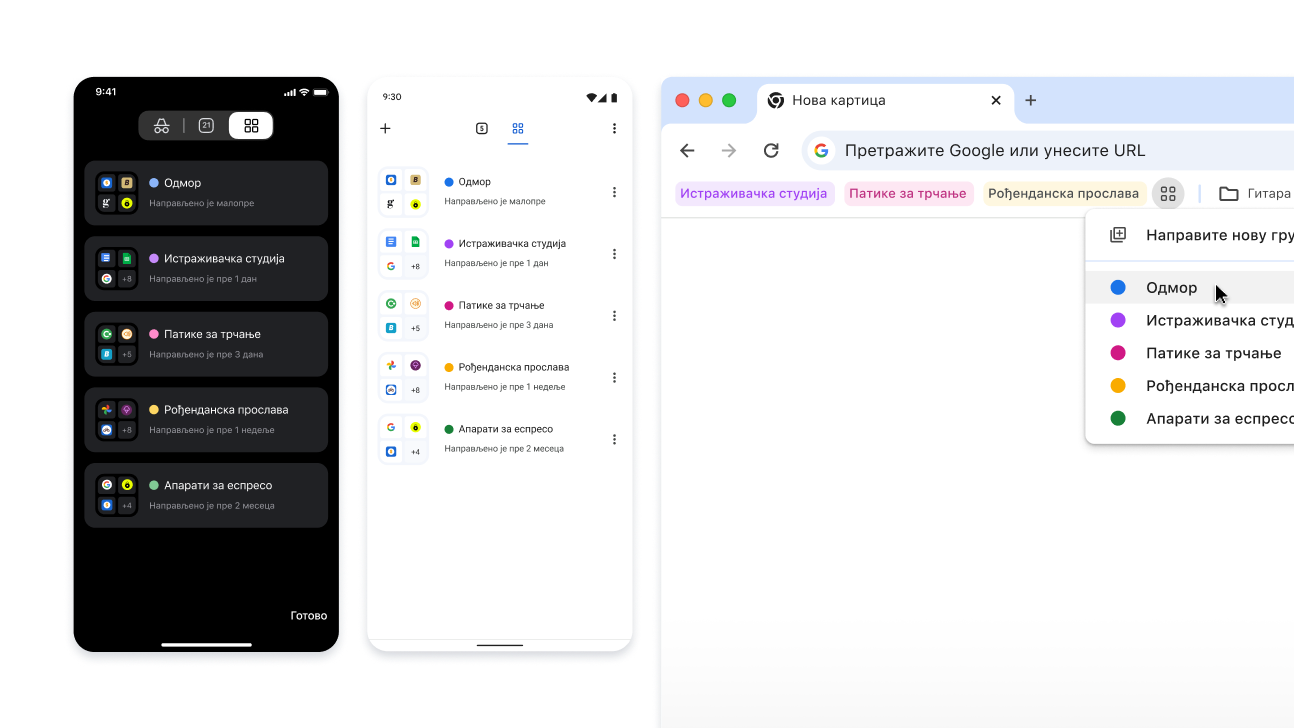
Када направите групу картица, она се аутоматски чува на Google налогу, па можете да отворите те картице и наставите тамо где сте стали на било ком пријављеном уређају.

Да би групе картица почеле да вам се приказују на више уређаја:

  1. Пријавите се и направите групу картица. Група картица се аутоматски чува на налогу.
  2. Да бисте отворили групу на другом уређају:
    1. Мобилни уређаји: Идите на отворене картице и кликните на одељак са групама картица .

    2. Рачунар: Кликните на икону групе картица на траци са обележивачима (ако је отворена) или на Chrome мени.

Групе картица на iOS и Android уређајима и рачунарима

продуктивност

Интеракција са скенираним PDF-овима
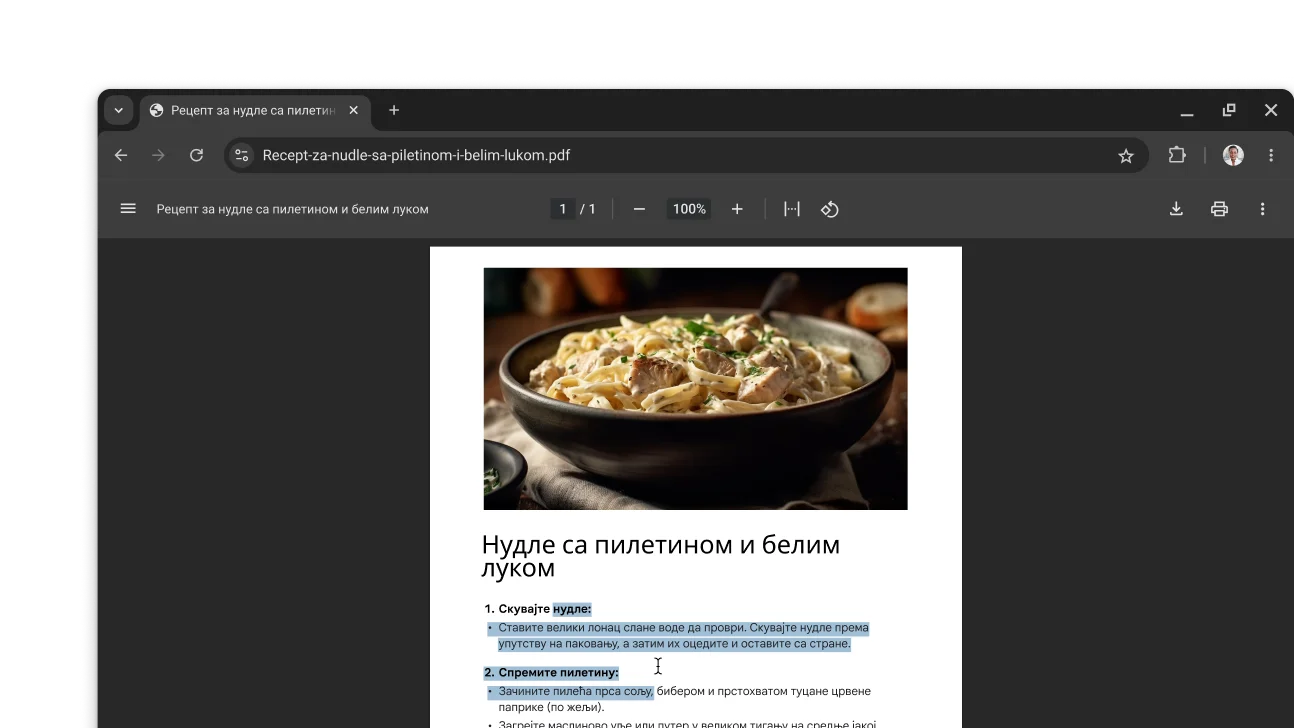
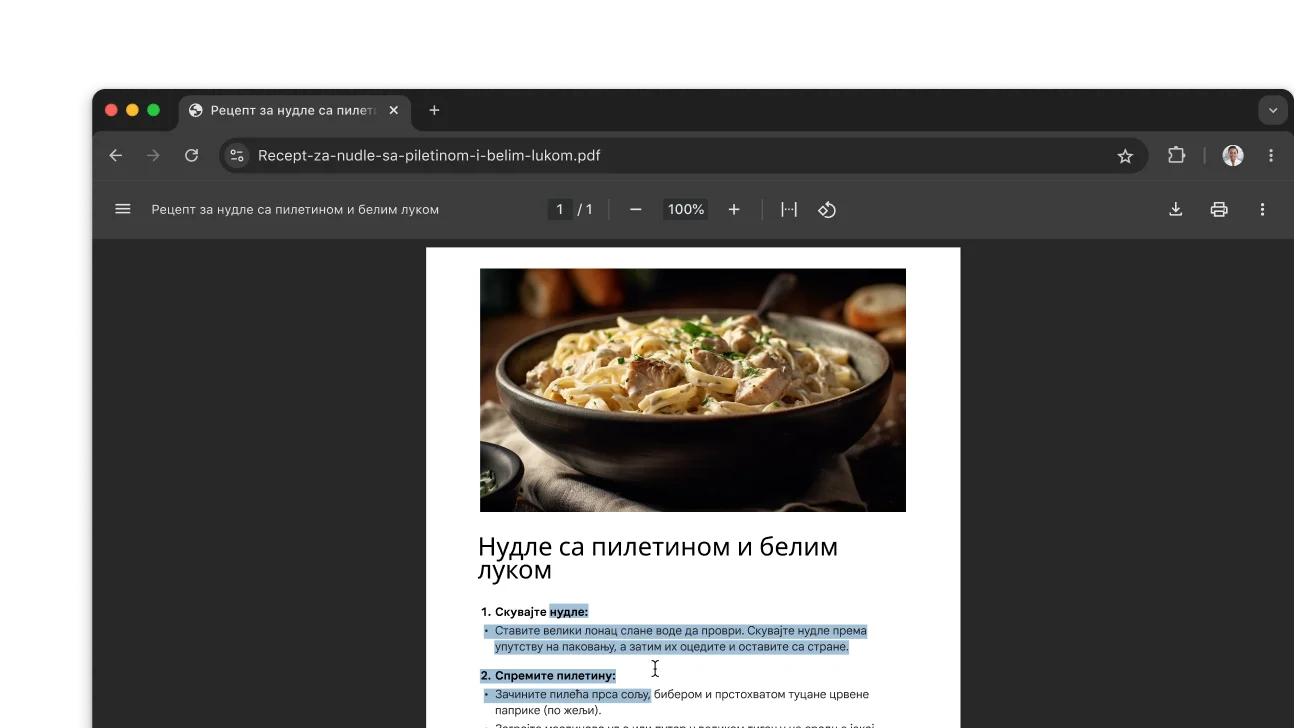
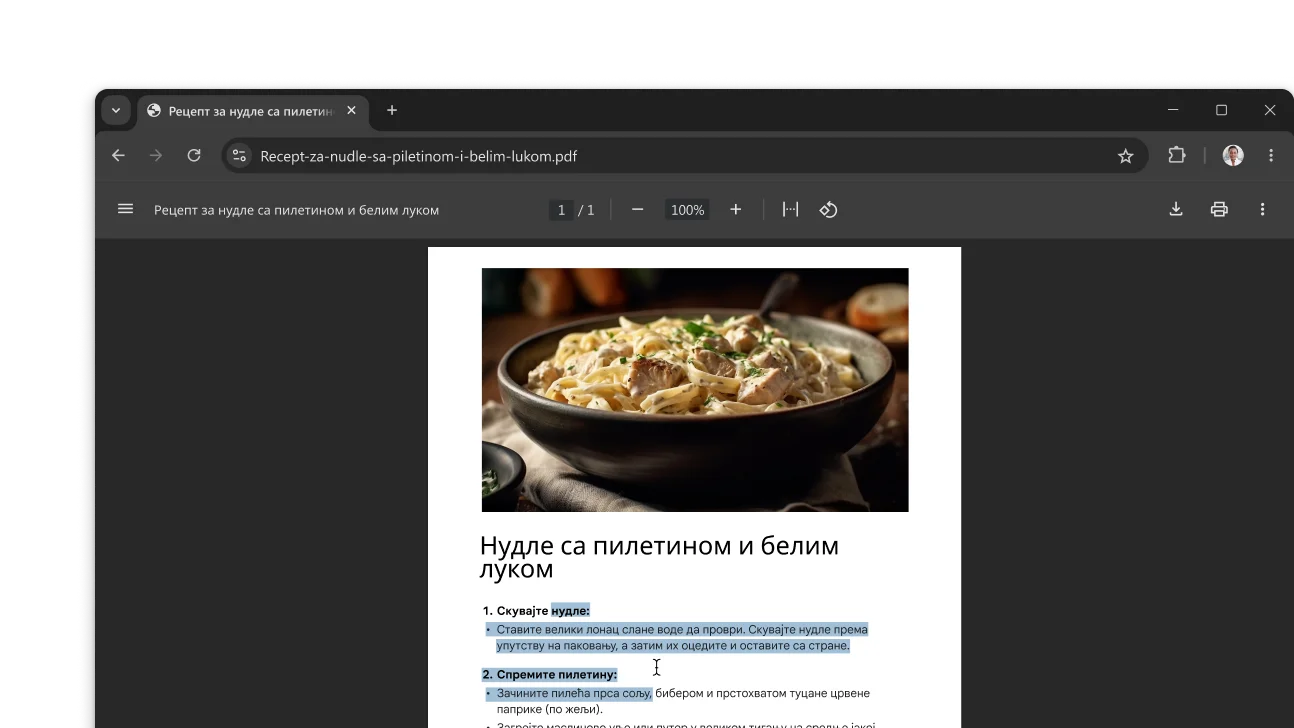
Сада можете да претражујете, бирате или копирате текст из скенираних PDF-ова у Chrome-у.

Све што треба да урадите је да отворите PDF из Chrome-а. Аутоматски ће се отворити као интерактивни фајл у Chrome PDF прегледачу.

PDF са рецептом је отворен у прозору Chrome прегледача. Корисник је изабрао текст у PDF-у.

Google објектив на мобилном уређају

Претражујте оно што видите на мобилном уређају
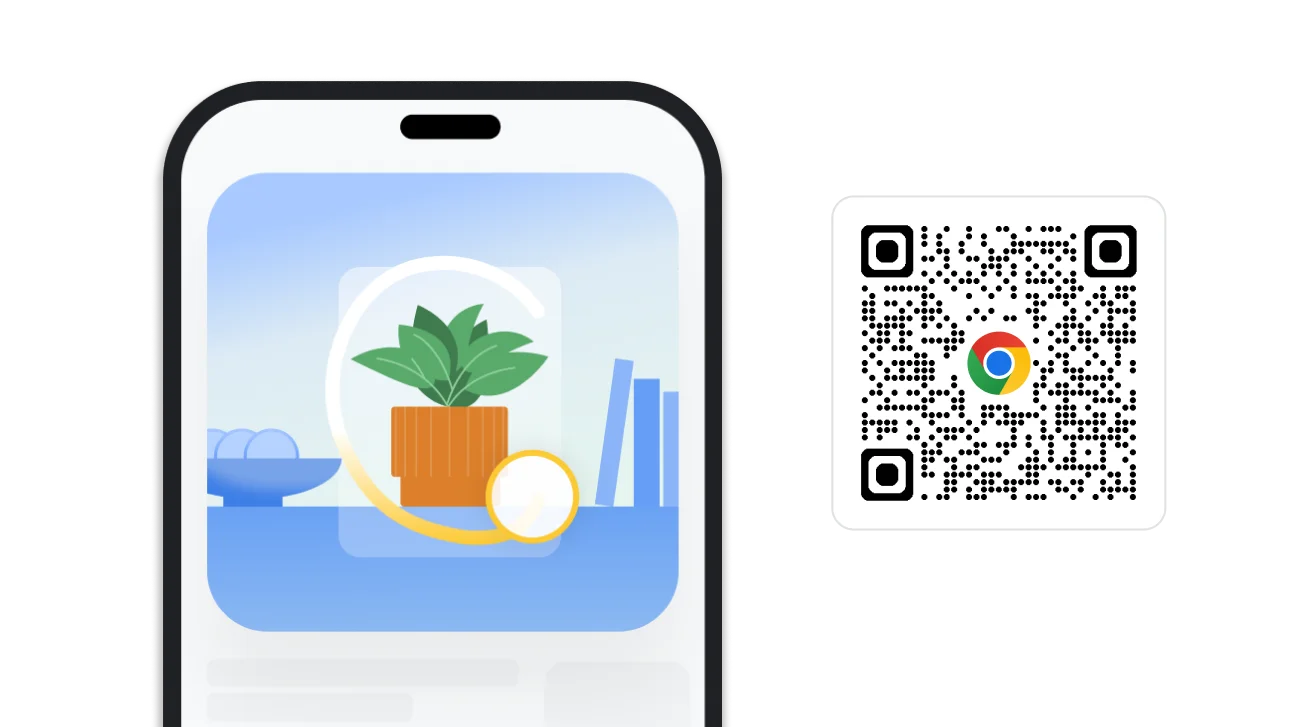
Заокружите, истакните или додирните да бисте изабрали оно што желите да претражите. Добићете резултате без напуштања картице.

Слика претраживања заокруживањем у Chrome-у. Поред те слике налази се QR кôд помоћу ког можете да преузмете Chrome.

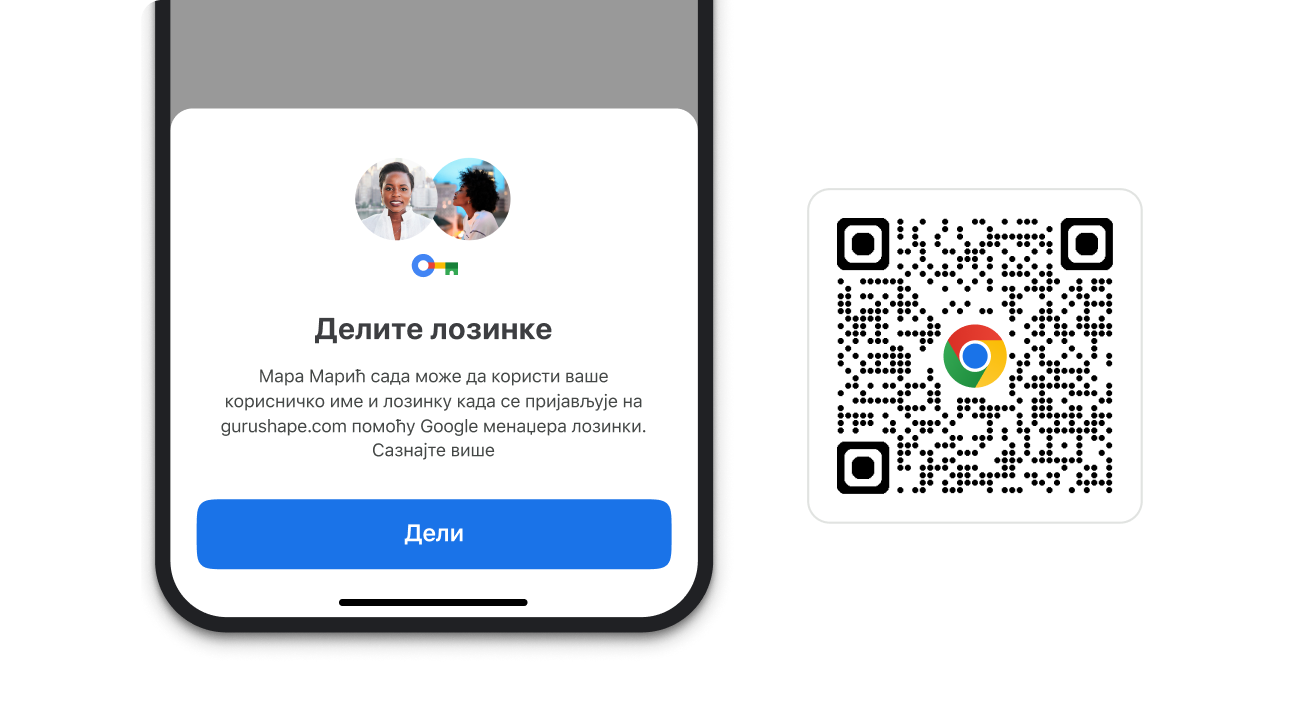
Делите лозинке

Делите лозинке на свом телефону
Лако и безбедно делите сачуване лозинке са било ким у групи за породицу.

  • iOS
    1. Отворите Chrome мени > и додирните Менаџер лозинки .
    2. Изаберите лозинку коју желите да делите, па додирните Дели .
    3. Изаберите чланове породице са којима ћете делити лозинку.
  • Android
    1. Отворите Chrome мени > и додирните Подешавања >, па Менаџер лозинки.
    2. У одељку Претражите лозинке изаберите лозинку коју желите да делите, па додирните Дели .
    3. Изаберите чланове породице са којима ћете делити лозинку.
Модул у Chrome-у који вам омогућава да делите лозинке. Поред тог модула налази се QR кôд помоћу ког можете да преузмете Chrome.

Ускоро

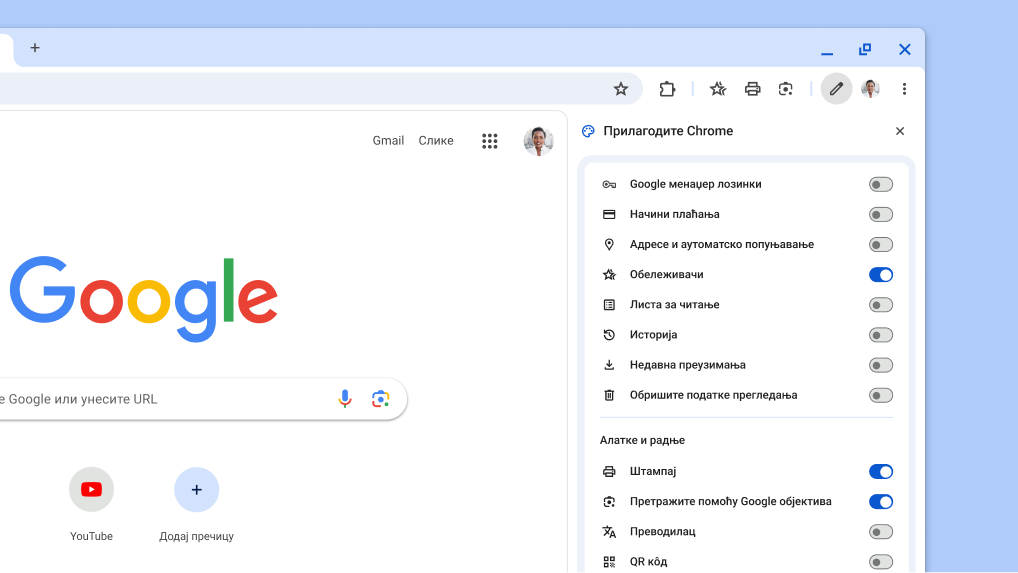
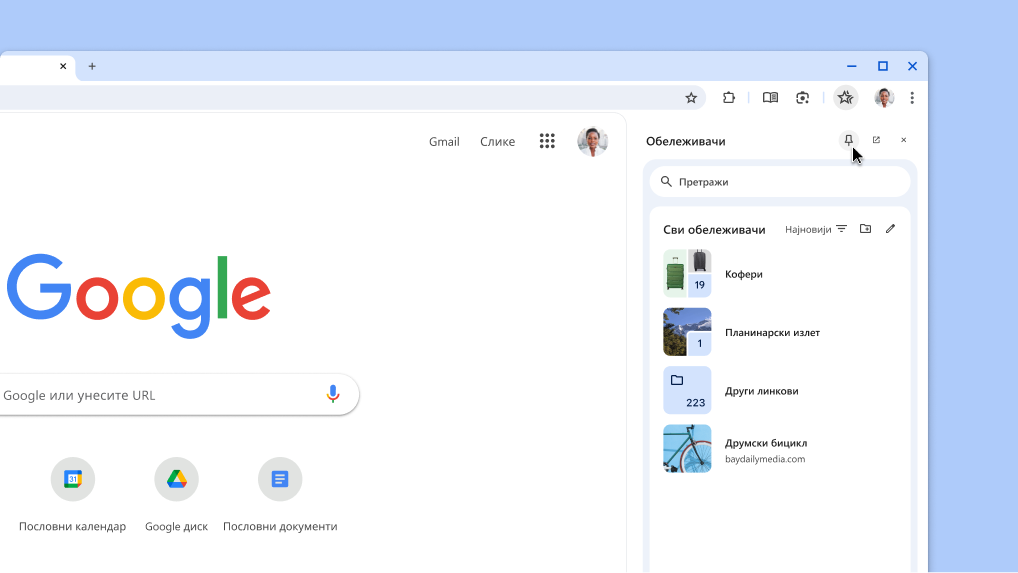
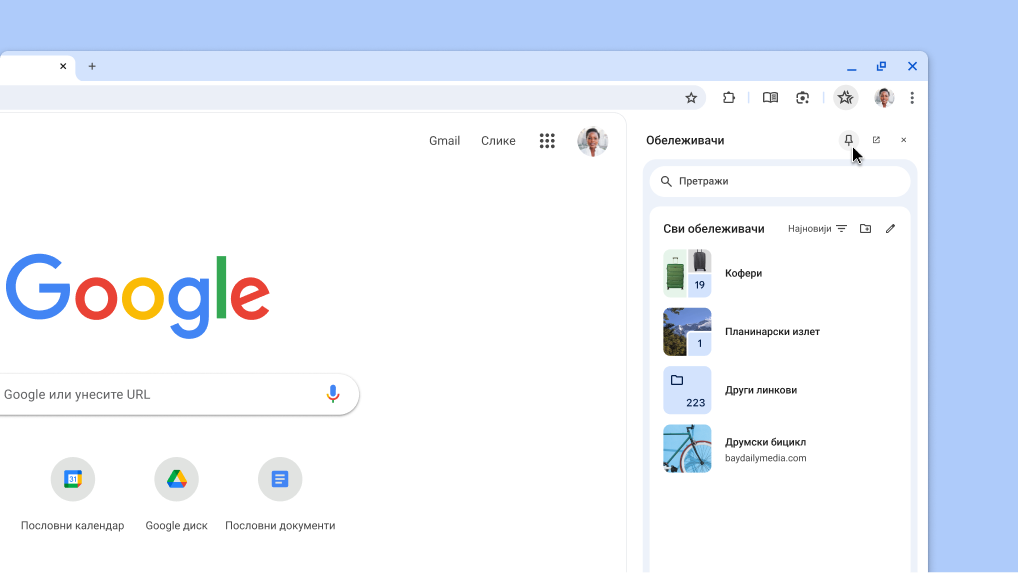
Закачите алатке за лак приступ

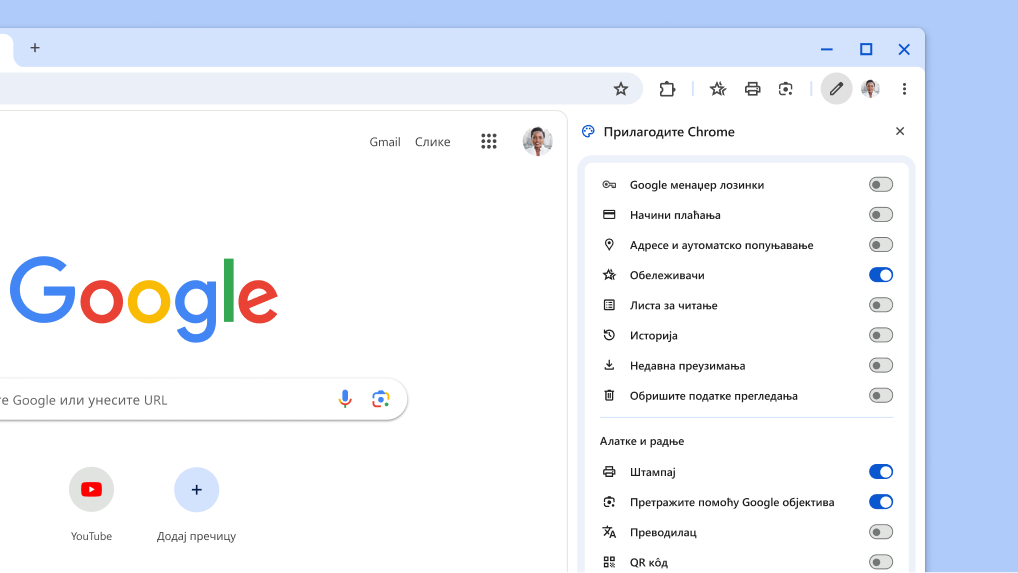
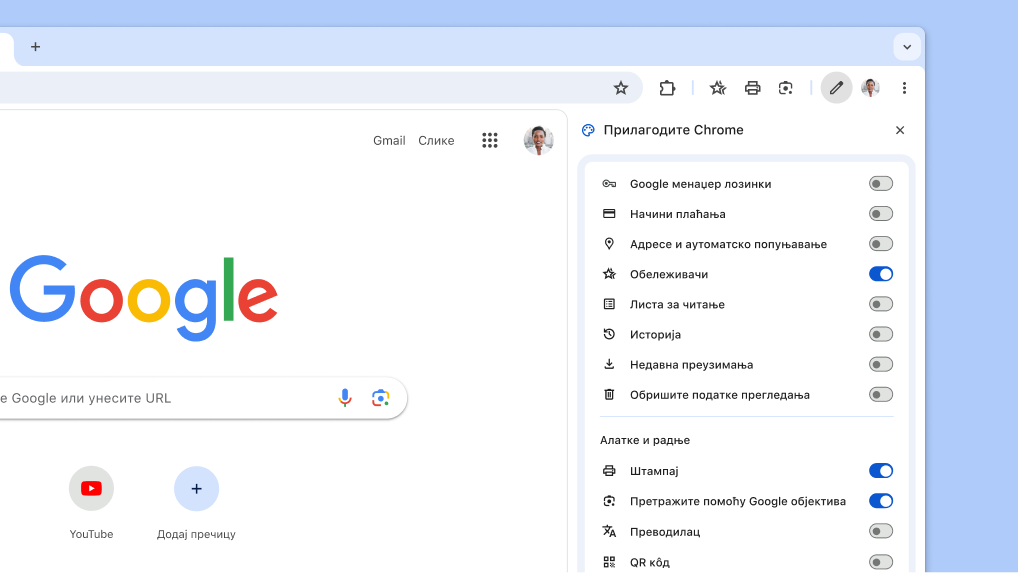
Радите још брже тако што ћете закачити омиљене алатке, попут обележивача и режима за читање, на траку с алаткама.

У Chrome менију изаберите Још алатки , па Прилагодите Chrome . Затим само изаберите дугмад на траци с алаткама коју желите да закачите.

Нов начин за прилагођавање траке с алаткама

Ускоро

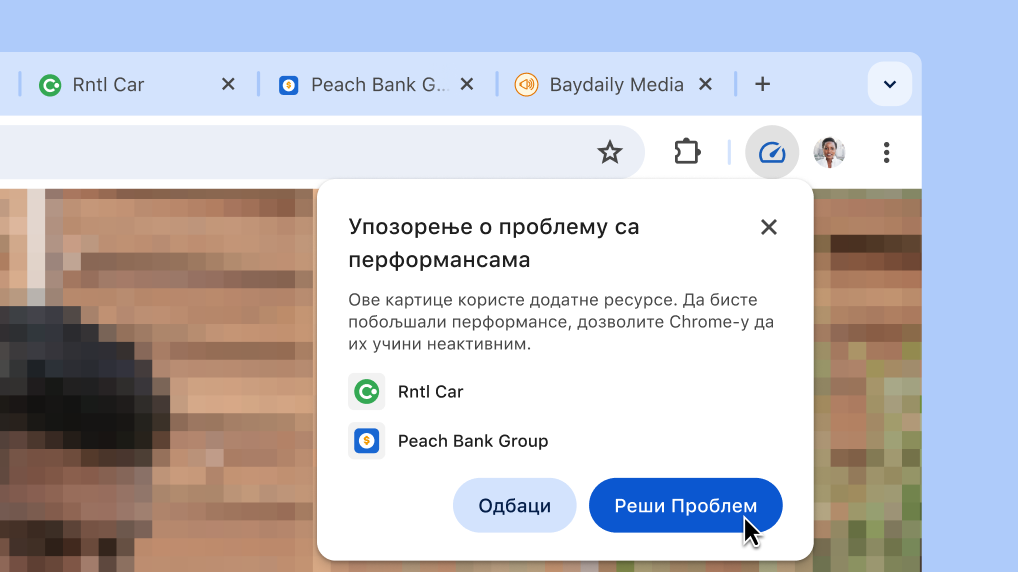
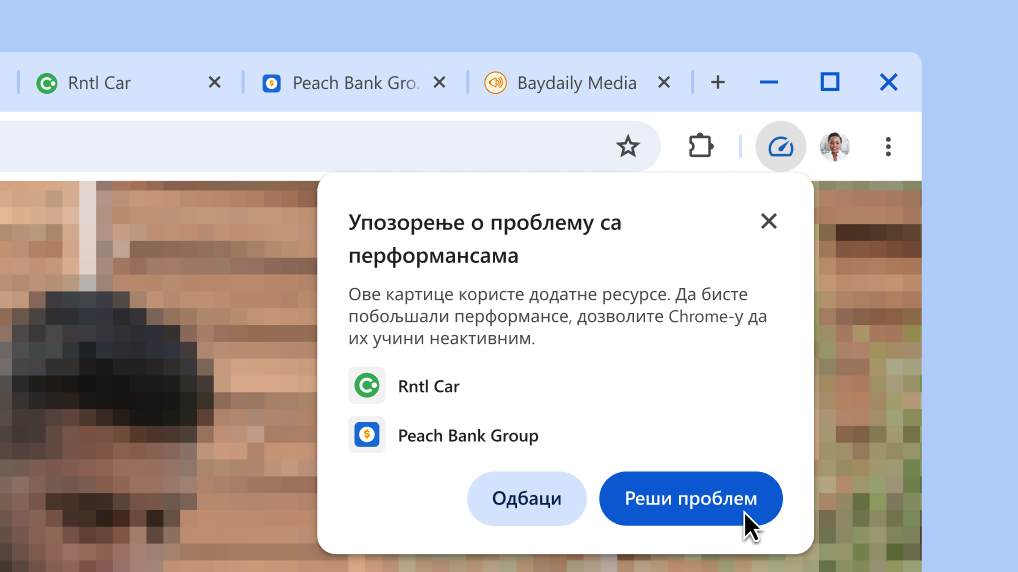
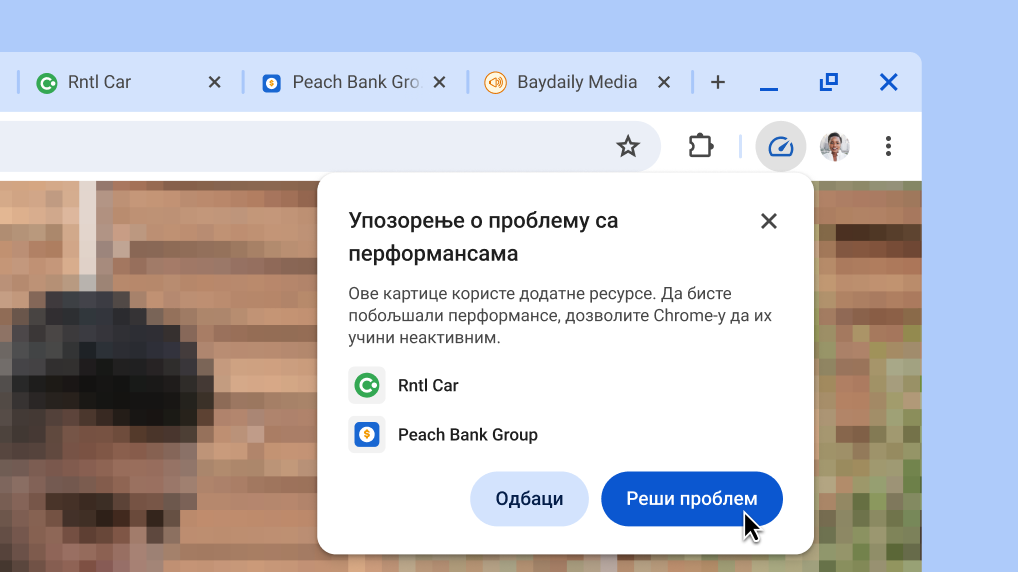
Побољшајте учинак прегледача једним кликом
Chrome аутоматски предлаже да картице које користе додатне ресурсе постану неактивне, па ће картица коју тренутно користите имати бољи учинак.

  1. Када Chrome пронађе картице које користе додатне ресурсе, добићете обавештење о учинку.
  2. Кликните на Реши да би наведене картице постале неактивне.
Побољшајте учинак прегледача једним кликом
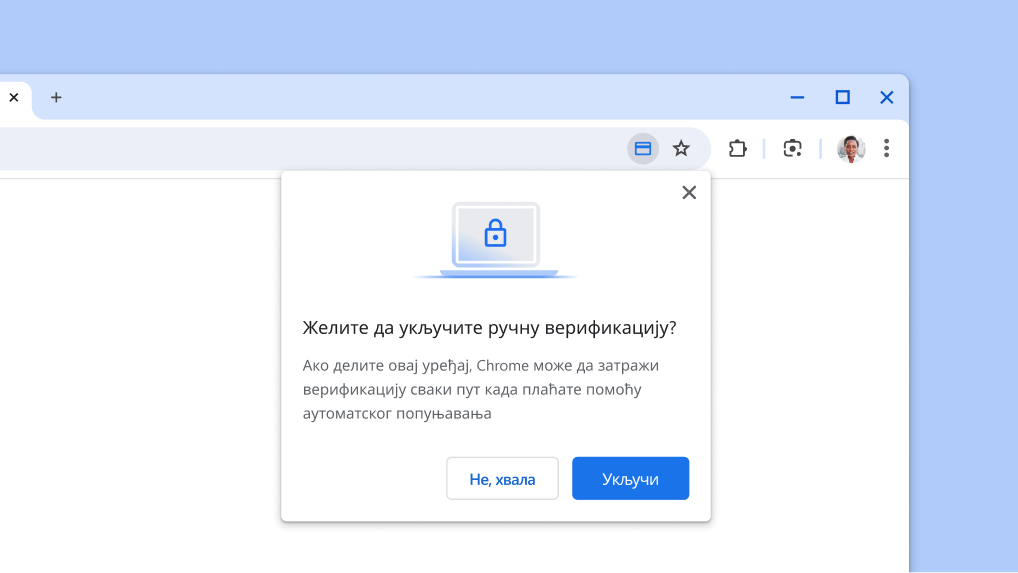
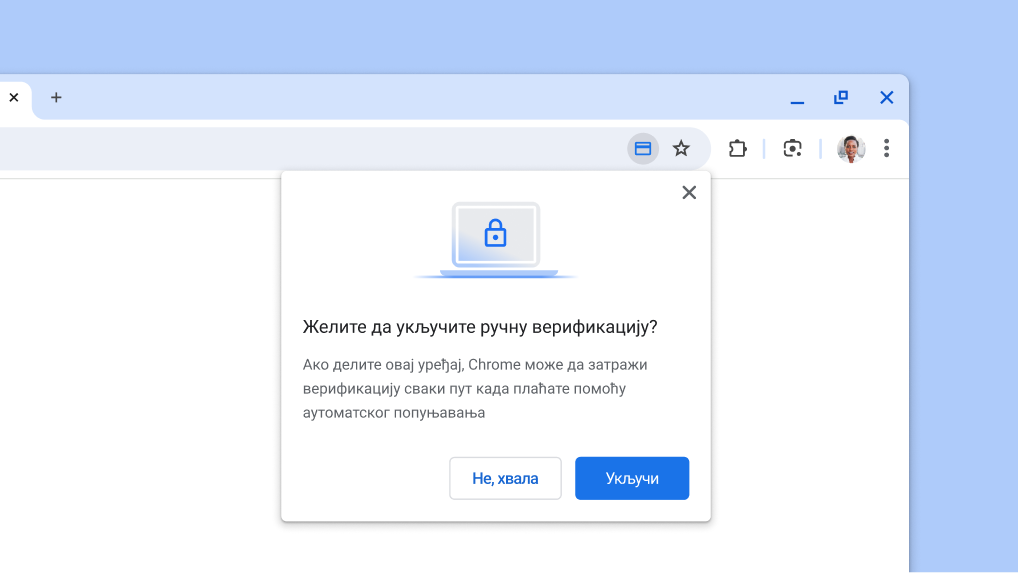

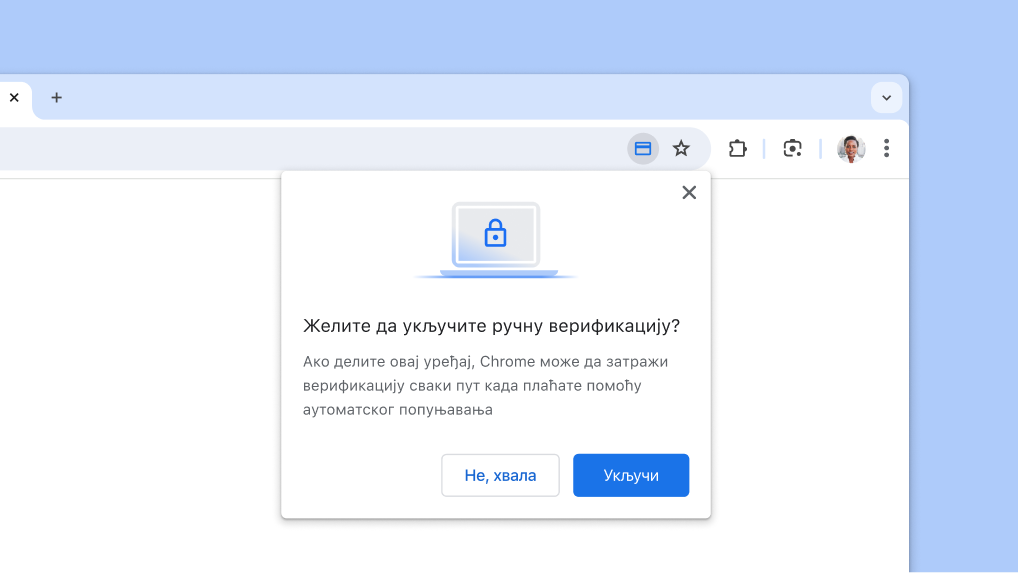
Аутоматско попуњавање података о плаћању

Плаћајте још брже
Унесите податке о платној картици исто као што откључавате уређај – отиском прста, скенирањем лица или PIN-ом за откључавање екрана – уместо да унесете безбедносни кôд картице.

  1. Идите у > Аутоматско попуњавање и лозинке > Начини плаћања.
  2. Изаберите Ручно верификујте сваки пут када плаћате помоћу аутоматског попуњавања да бисте користили биометрију при следећем плаћању.
Укључите ручну верификацију за аутоматско попуњавање података о плаћању.

Google објектив

Претражите било шта на екрану
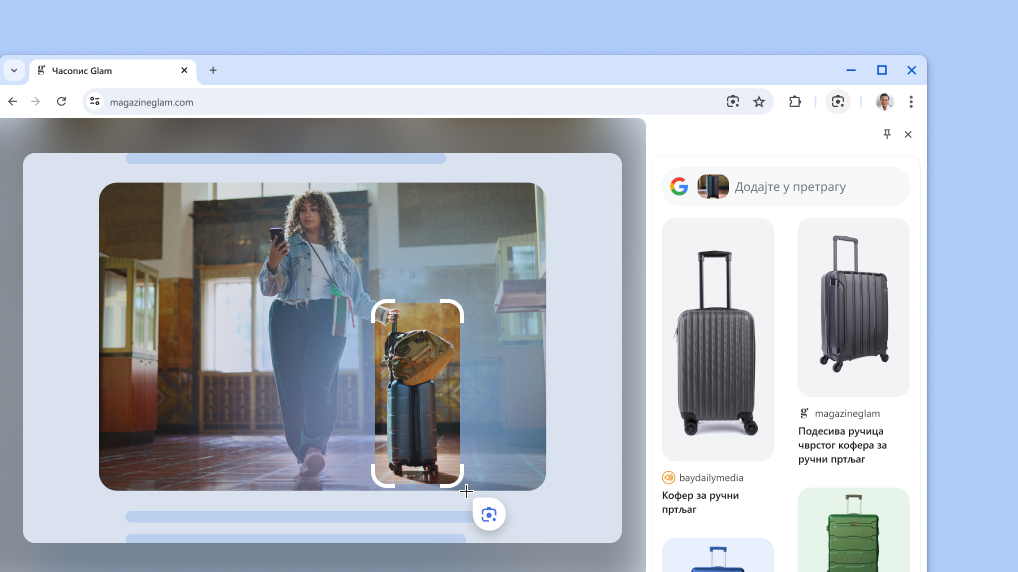
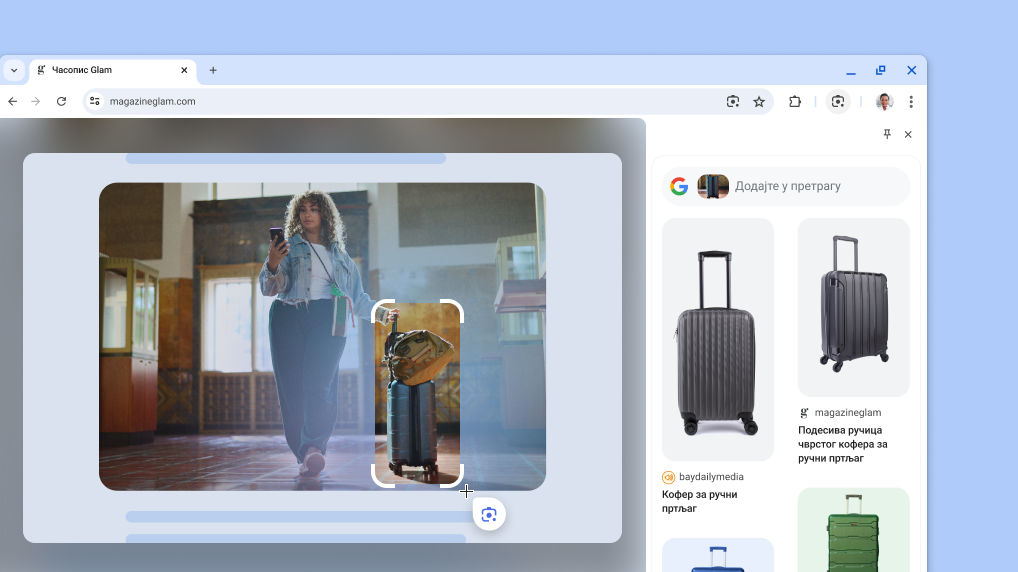
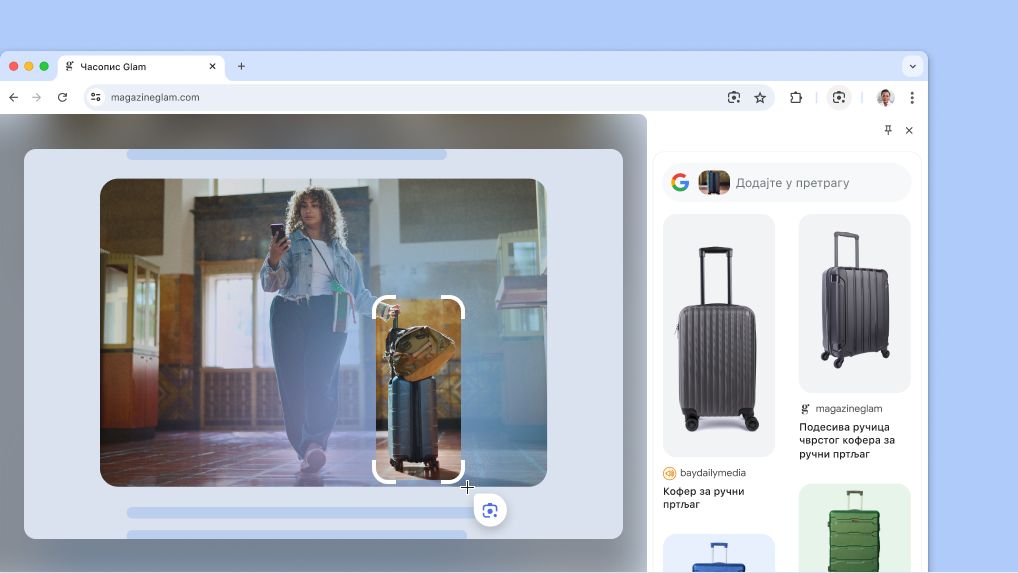
Google објектив у Chrome-у вам олакшава да претражујте све што видите на екрану. Претражујте у видеу који гледате, слајду у стриму уживо или на слици на веб-страници. Google објектив вам одмах пружа одговоре, директно на картици, а ви можете да наставите прегледање са новим информацијама које сте пронашли.

  1. Отворите Chrome мени.
  2. Изаберите Претражи помоћу Google објектива .
  3. Изаберите било шта на страници тако што ћете кликнути и превући било где на страници.
  4. Прецизирајте одговоре уносом текста у оквир за претрагу на бочној табли.
  5. За бржи приступ кликните на Закачи на бочној табли да бисте додали икону на траку с алаткама.
Google објектив на страници производа.

Gemini пречица

Четујте са Gemini-јем из омнибокса
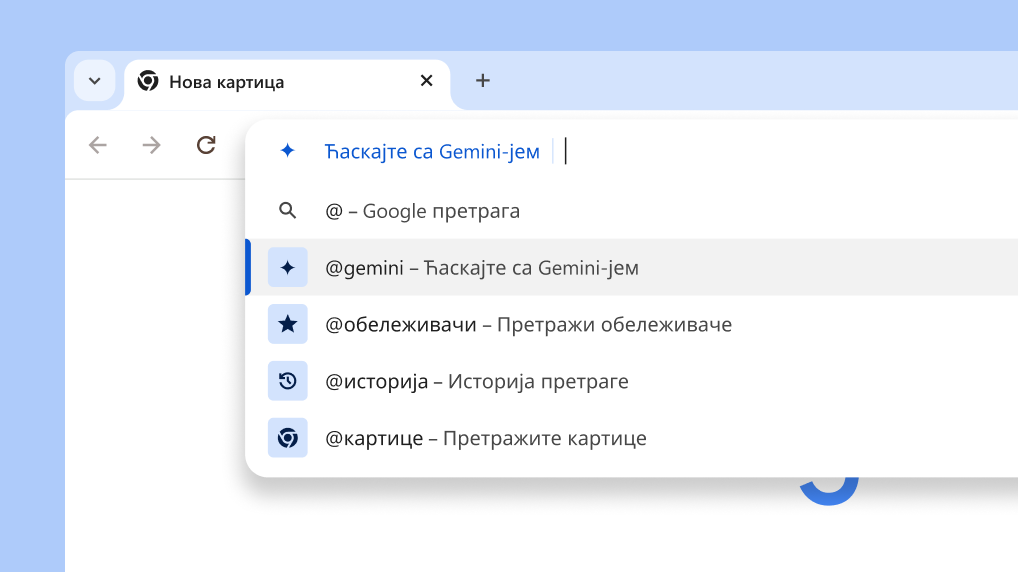
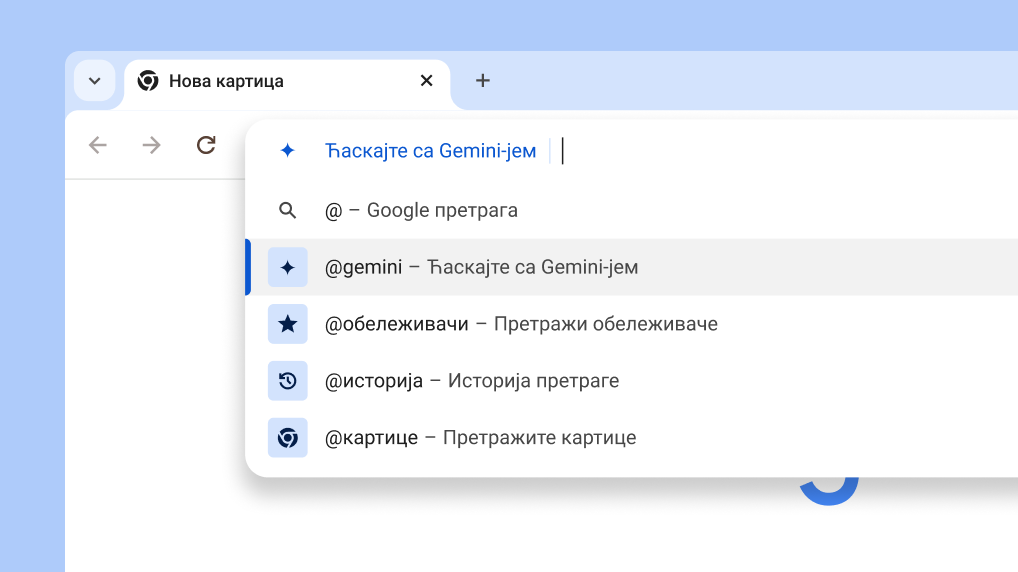
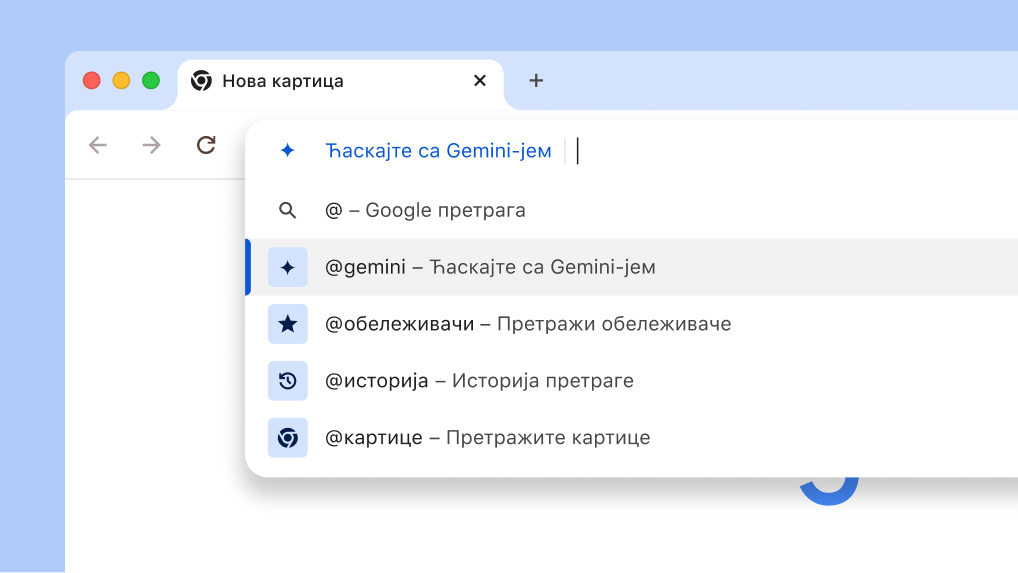
Захваљујући овој новој пречици у Chrome-у, брзо можете да добијете помоћ од Gemini-ја при обављању креативних и сложених задатака, попут планирања путовања или учења о некој новој теми.

  1. Унесите @ у траку за адресу и изаберите Четуј са Gemini-јем.
  2. Напишите упит.
  3. Пронађите одговор на gemini.google.com.
Четујте са Gemini-јем са траке за адресу

прилагоди

Закачите омиљене функције на траку с алаткама
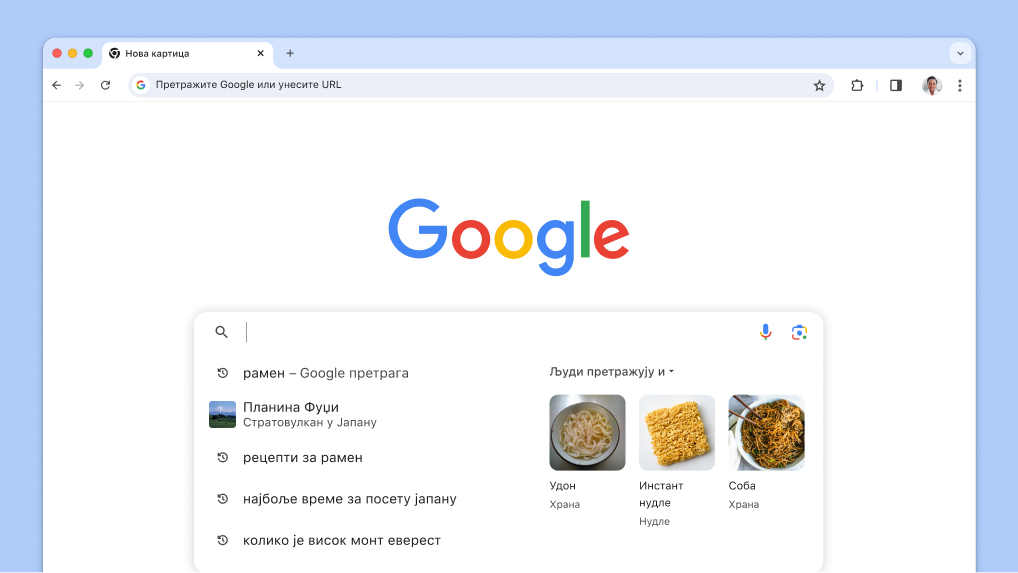
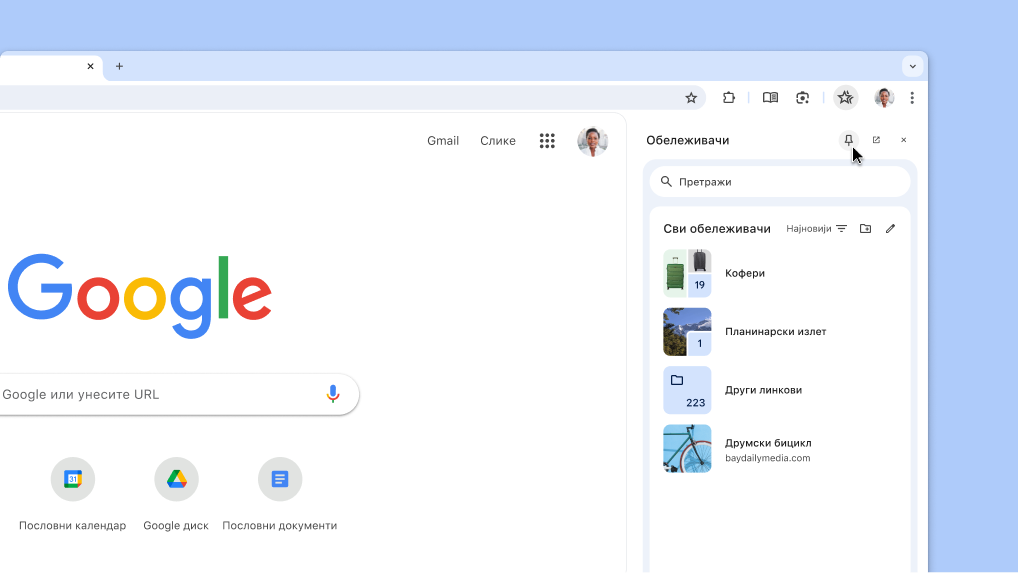
Можете да закачите омиљене функције са бочне табле, попут Обележивача и Режима читања, на траку с алаткама.

  1. У Chrome менију отворите функцију коју желите да закачите:
    • Одаберите Обележивачи и листе > Прикажи све обележиваче .
    • Или одаберите Још алатки > Режим читања .
  2. Изабрана функција ће се отворити на бочној табли.
  3. У врху бочне табле кликните на Закачи .

Савет: Да бисте откачили нешто, кликните десним тастером на траку с алаткама и изаберите Откачи .

Качење Chrome бочне табле на траку с алаткама

Предлози за претрагу

Добијајте прилагођене предлоге за претрагу
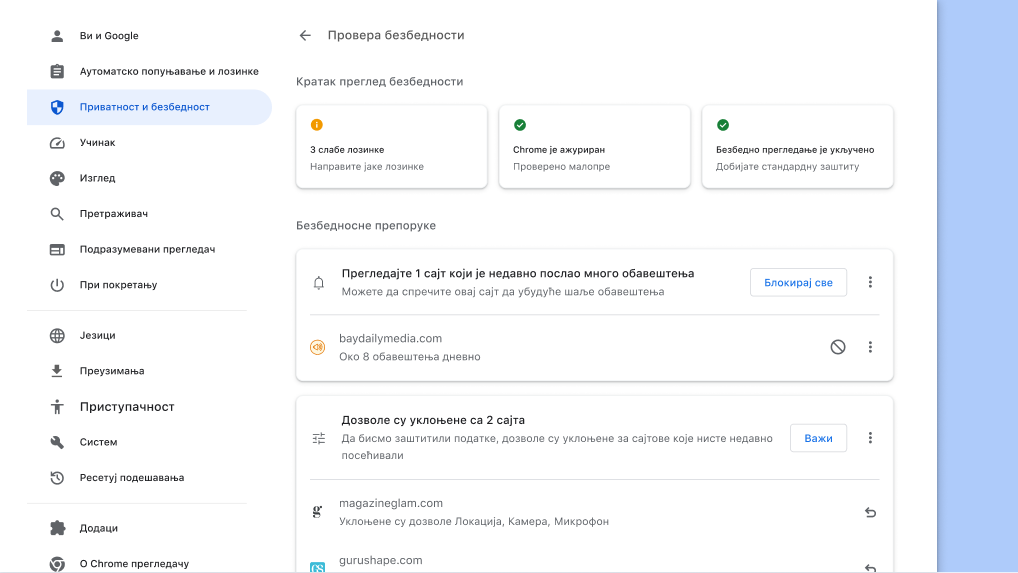
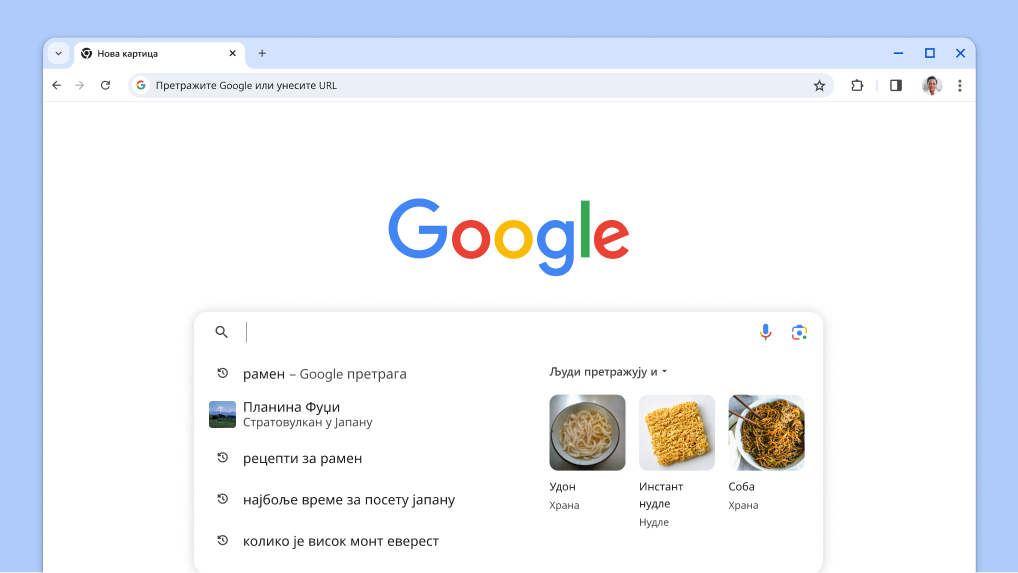
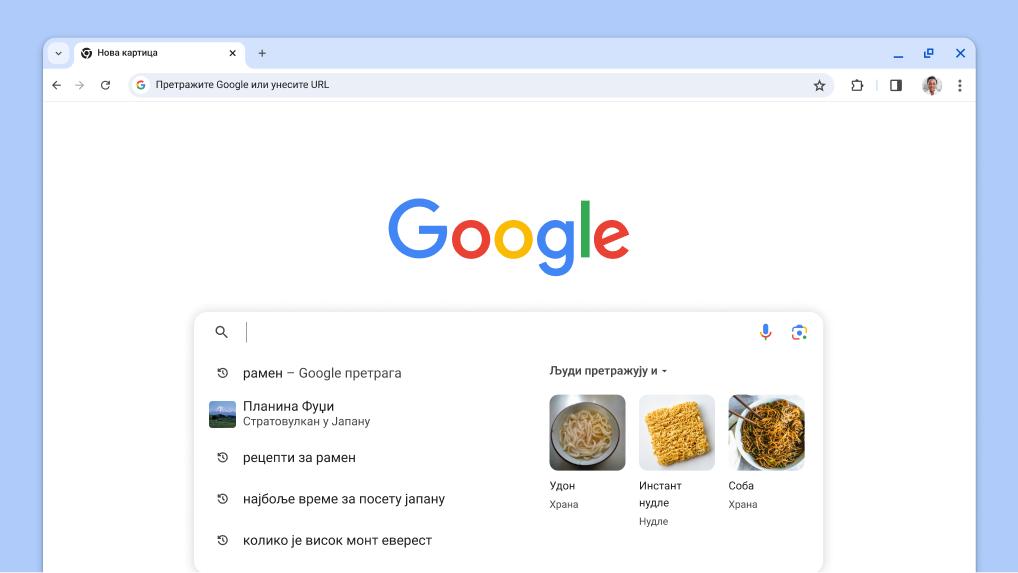
У оквиру за претрагу добијајте предлоге у вези са претходним претрагама на основу сличних ствари које траже други корисници.

  1. Отворите нову картицу .
  2. Кликните на оквир за претрагу да бисте прегледали предлоге у вези са претходним претрагама.
  3. Кликните на теме да бисте прегледали резултате претраге.
Курсор се приказује у оквиру за претрагу са аутоматски учитаним претходним претрагама и сродним темама.

Провера безбедности

Прегледајте безбедносне препоруке
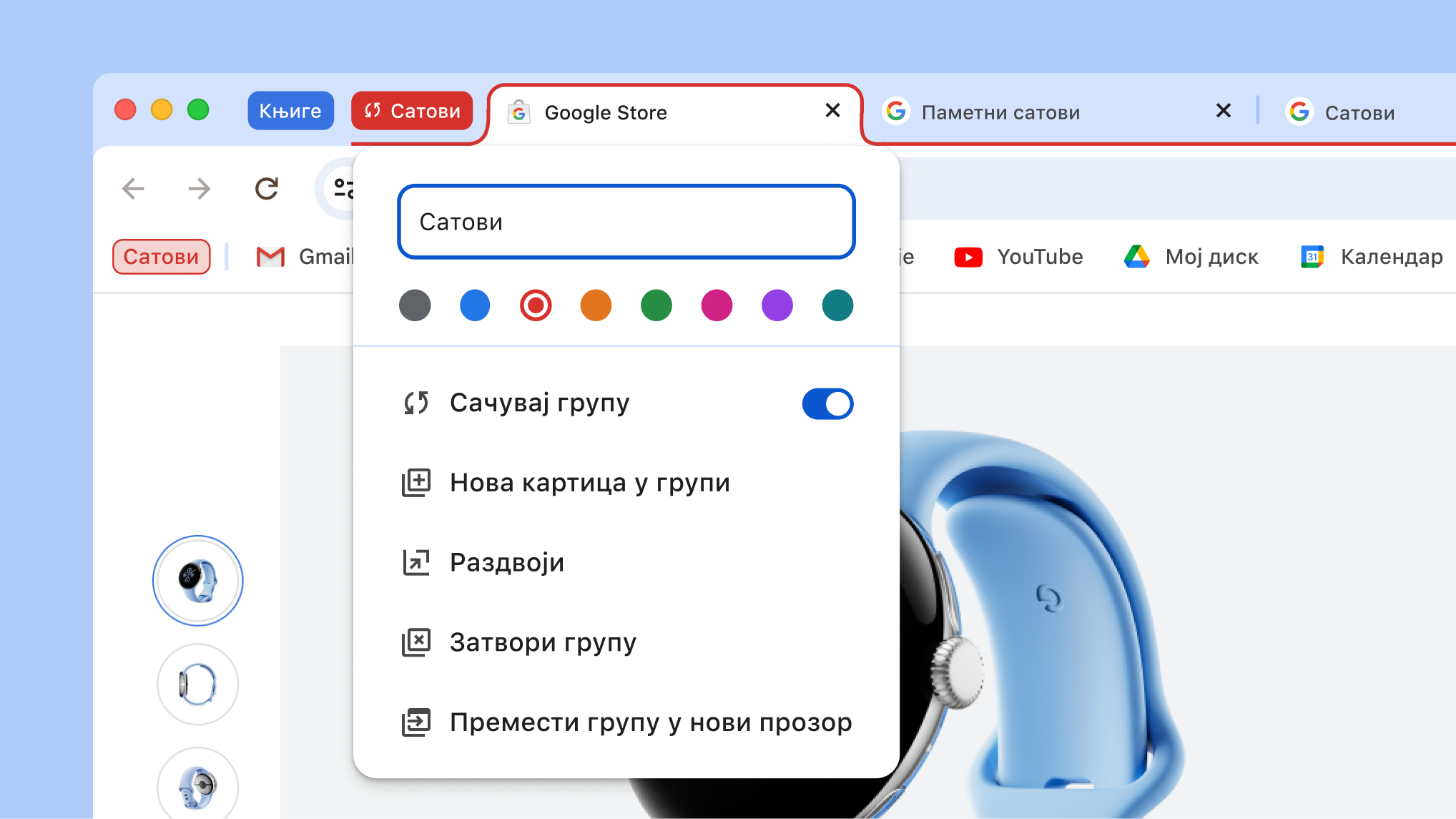
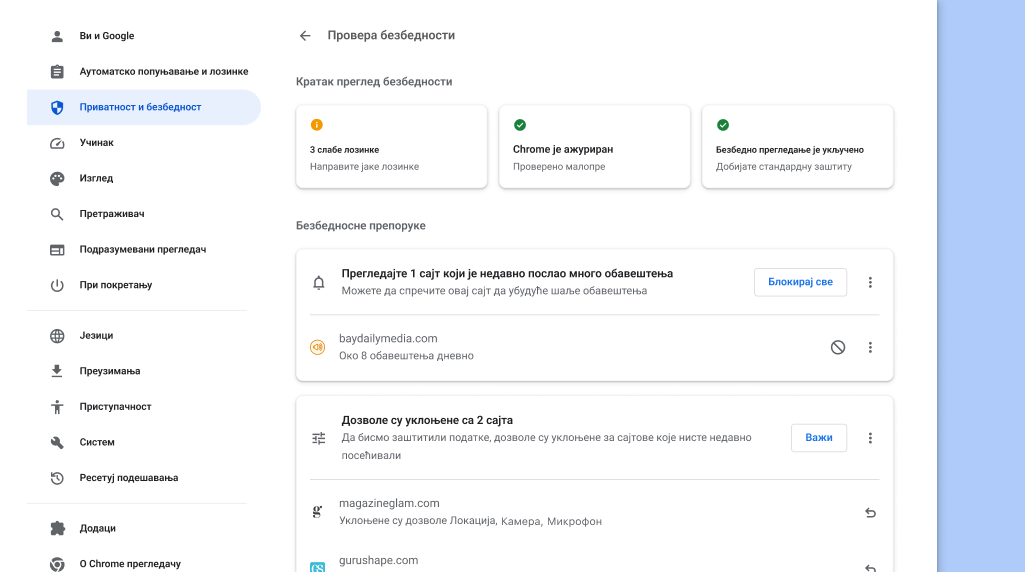
Chrome ће вас обавестити када постоје безбедносне препоруке за вас. У сваком тренутку можете и да одете у да бисте прегледали информације о подешавањима за приватност и безбедност и да бисте сазнали како вас Chrome штити.

  1. У горњем десном углу отворите Chrome мени и изаберите Подешавања .
  2. Кликните на Приватност и безбедност.
  3. Изаберите Иди у Проверу безбедности.

Провера безбедности

Прегледајте безбедносне препоруке
Chrome ће вас обавестити када постоје безбедносне препоруке за вас. У сваком тренутку можете и да одете у да бисте прегледали информације о подешавањима за приватност и безбедност и да бисте сазнали како вас Chrome штити.

  1. У горњем десном углу отворите Chrome мени и изаберите Подешавања .
  2. Кликните на Приватност и безбедност.
  3. Изаберите Иди у Проверу безбедности.
Chrome провера безбедности је покренута у позадини да би проверавала да ли постоје проблеми са приватношћу и безбедношћу, а затим приказује безбедносни статус и релевантне препоруке за побољшање безбедности.

Сачувајте групе картица

Сакријте картице док вам не затребају
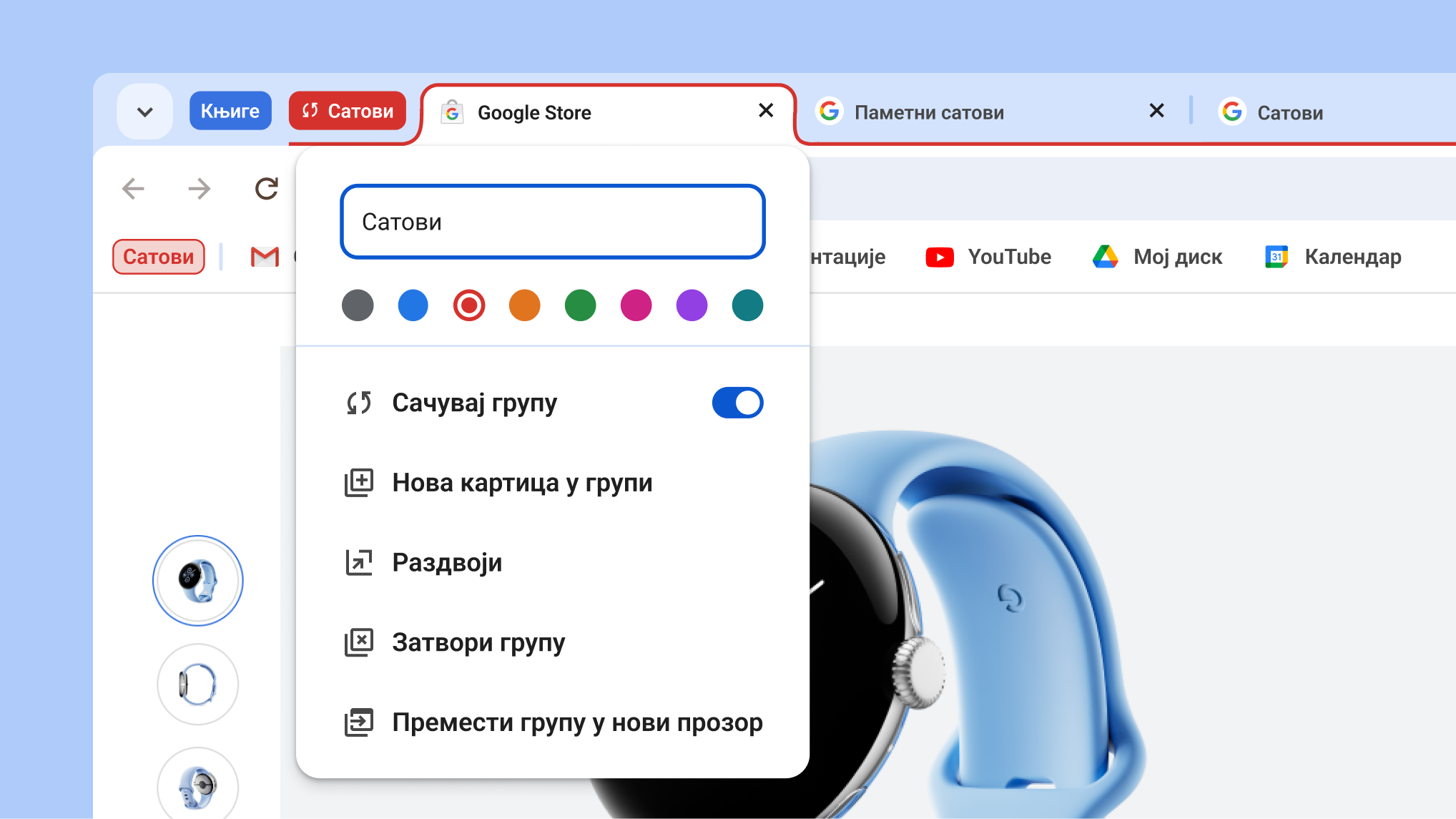
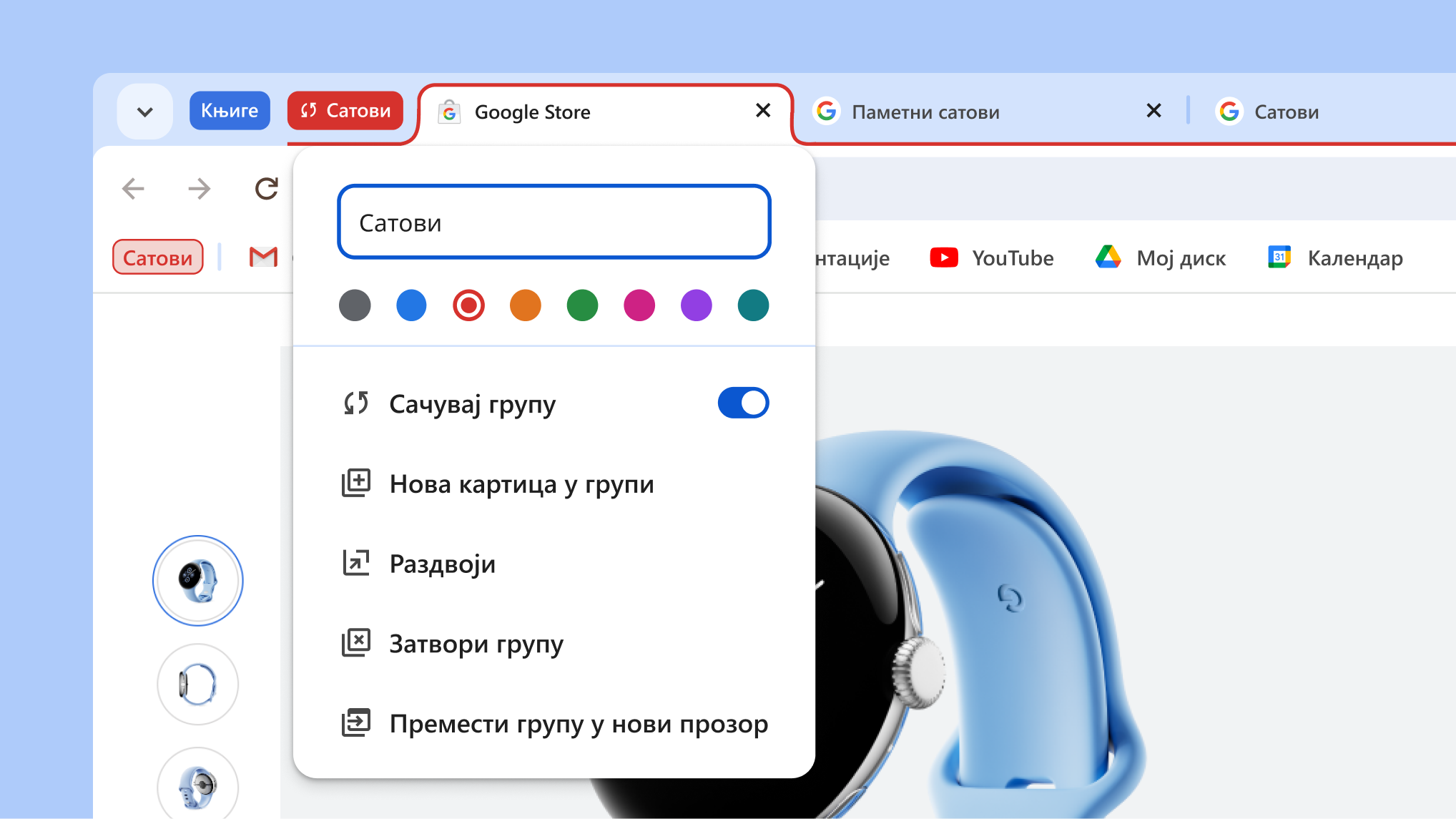
Можете да чувате и отварате групе картица на свим рачунарима баш онда када су вам потребне. Тако ће вам бити лакше да очистите траку са картицама и фокусирате се на оно што треба да урадите одмах.

  1. Кликните десним тастером на картицу и изаберите Додај картицу у групу.
  2. Укључите Сачувај групу и она ће се појавити на траци са обележивачима.
  3. Да бисте уклонили групу са траке са картицама, тако да је ипак задржите за касније, кликните десним тастером на наслов групе и изаберите Сакриј.
  4. Пријавите се и прегледајте групе на траци са обележивачима на другом рачунару.

Савет: На траци са картицама кликните на наслов групе да бисте је скупили.

Отворени мени за групе картица приказује нове опције за чување и скривање група

Google преводилац

Аутоматски преводите странице
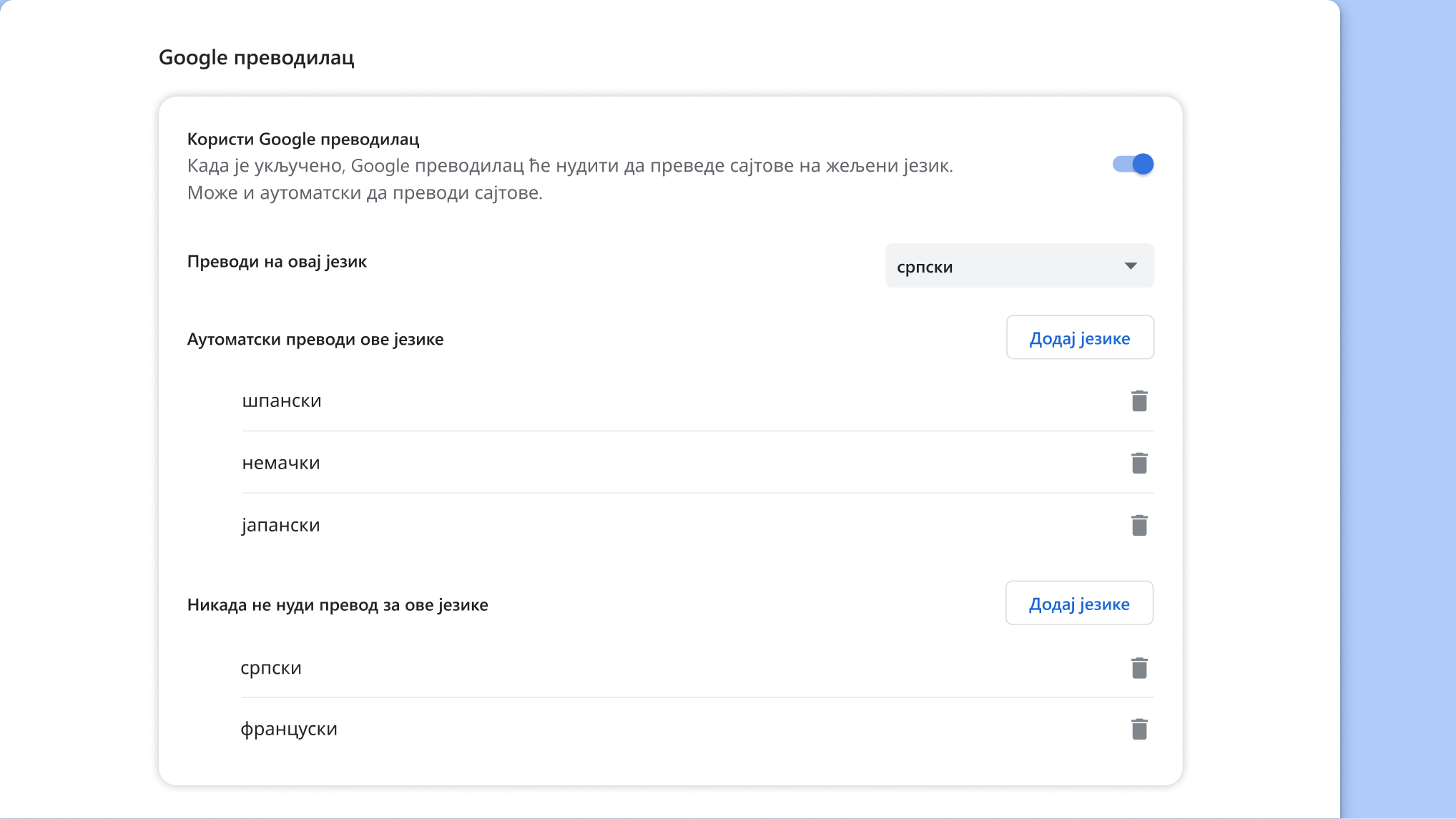
Добијајте аутоматски превод веб-страница на жељени језик или језике.

  1. Отворите Chrome мени и изаберите Подешавања.
  2. Изаберите Језици у бочном менију.
  3. Укључите Користи Google преводилац и прилагодите опције.
Страница за подешавања Google преводиоца у Chrome-у